
Nota
El soporte técnico para Windows 10 finalizó el 14 de octubre de 2025
- Después del 14 de octubre de 2025, Microsoft ya no proporcionará actualizaciones de software gratuitas desde Windows Update, asistencia técnica ni correcciones de seguridad para Windows 10. El PC seguirá funcionando, pero recomendamos que se cambie a Windows 11.
- Más información
¿No encuentras la Papelera de reciclaje en tu dispositivo Windows? Si está oculta o falta después de una actualización, este artículo le ayudará a encontrarla y restaurarla rápidamente.
El escritorio no muestra ningún icono
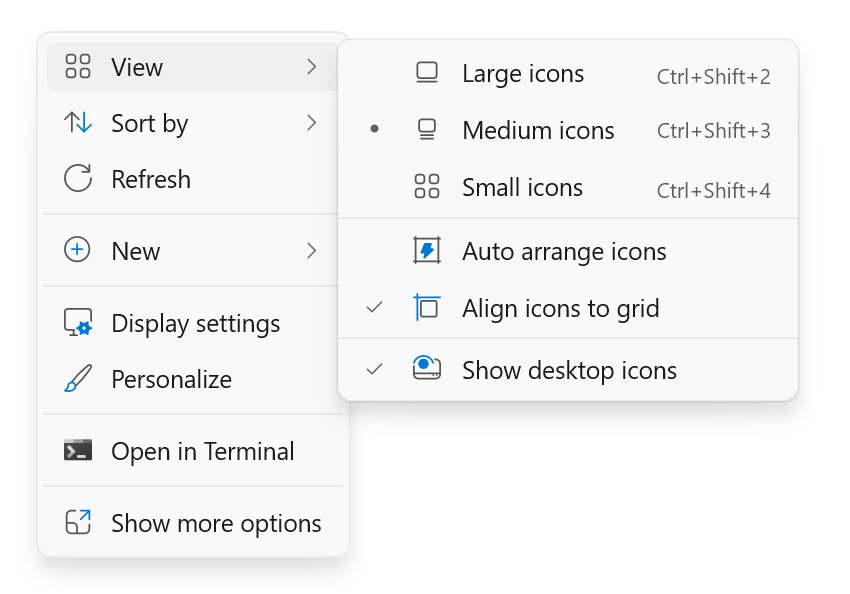
Si el escritorio no muestra ningún icono, haz clic con el botón derecho (o mantén presionado en un dispositivo táctil) en el escritorio y selecciona Ver. Asegúrate de que la opción Mostrar iconos del escritorio esté activada. Si no es así, selecciónalo.
El escritorio muestra iconos, pero falta la Papelera de reciclaje
Si el escritorio muestra iconos, pero falta la Papelera de reciclaje, comprueba que no está deshabilitada en la configuración del escritorio.
- En la aplicación
 de aplicaciones de tu dispositivo Windows
seleccionaTemasde personalización> o usa el siguiente método abreviado:
- Seleccionar configuración de iconos de escritorio
- Asegúrese de que la casilla de la Papelera de reciclaje está activada y, a continuación, seleccione Aceptar
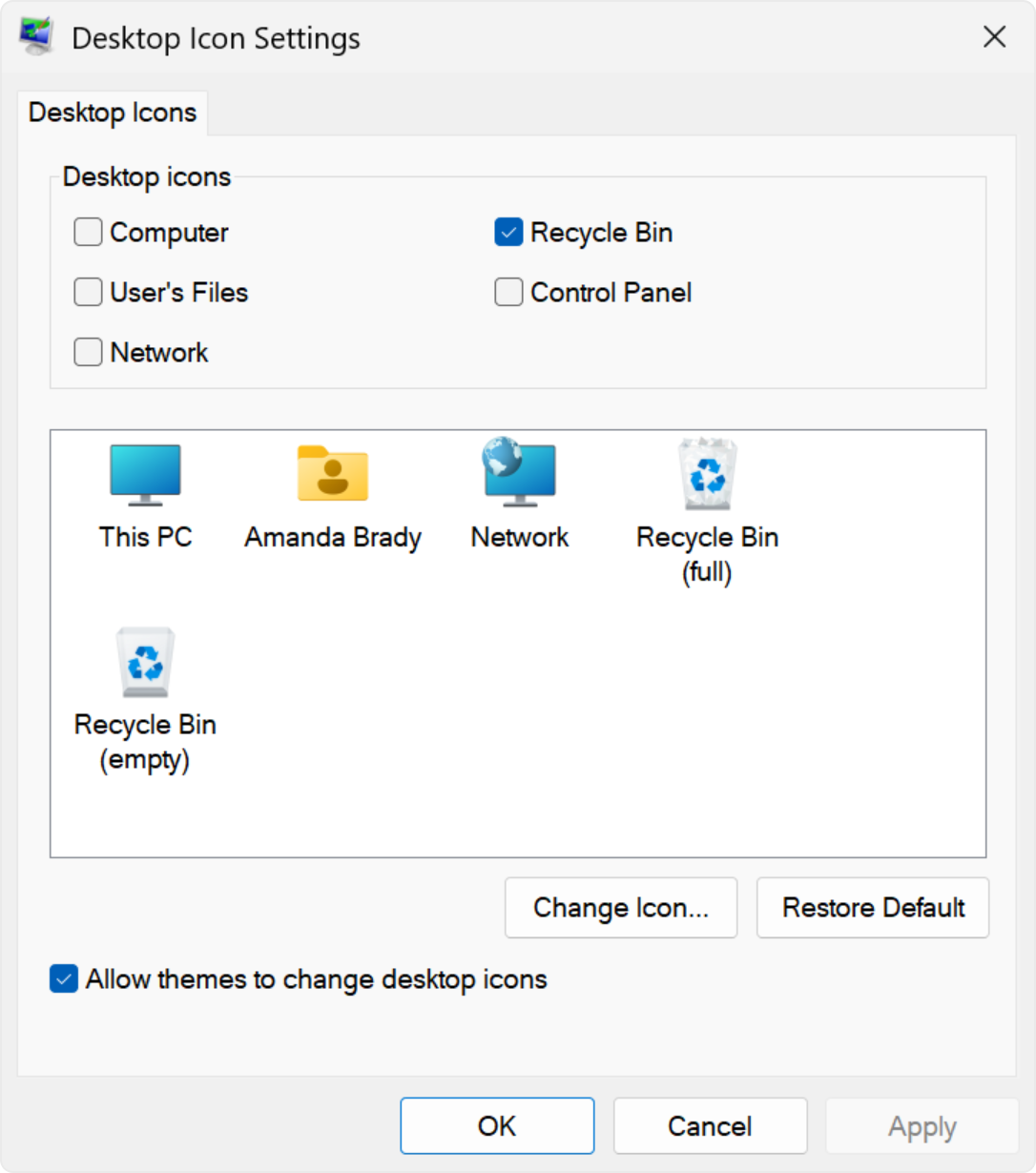
El icono de la Papelera de reciclaje debería aparecer en el escritorio.