
Este artículo ayuda a usar el Editor de métodos de entrada en chino simplificado (IME) de Microsoft para Microsoft Punyin y Microsoft Wubi, incluidos la configuración de IME, las características y los métodos abreviados de teclado.
Recomendación
En este artículo se usan vínculos que abren directamente la configuración de IME en la aplicación Configuración. Para acceder manualmente a la configuración de IME en la aplicación Configuración, consulta Configuración de IME Pinyin/Wubi de Microsoft en este artículo.
Interfaz de usuario
Ventana de candidato de conversión

La ventana de candidatos de conversión ofrece a los candidatos cuyas lecturas (Pinyin) coinciden con lo que se escribe.
Operaciones generales
| Presiona esta tecla | Para hacer esto |
|---|---|
| Flecha abajo | Ir al siguiente candidato en la ventana de candidatos. |
| Flecha arriba | Ir al candidato anterior en la ventana de candidatos. |
| Flecha izquierda | Mover el punto de inserción a la izquierda en el área de entrada. |
| Flecha derecha | Mover el punto de inserción a la derecha en el área de entrada. |
| Espacio | Seleccione el candidato que tiene el foco actualmente. |
| TAB | Expandir y mostrar sugerencias de texto de Bing. |
| Tecla de número | Seleccionar el candidato correspondiente. |
| Entrar | Cierra la ventana de candidatos sin seleccionar ningún candidato. El texto introducido permanece en el área de entrada. |
| Esc (Escape) | Cierra la ventana de candidatos sin seleccionar ningún candidato. El texto introducido se elimina del área de entrada. |
Otras características
Pinyin doble puede asignar grupos vocales más largos a las teclas consonantes como métodos abreviados y las teclas zh, ch, sh a vocal como métodos abreviados. De esta forma, cuando el método de entrada espera una vocal, estos métodos abreviados pueden usarse para acelerar la escritura. Encuentra la configuración de Double Pinyin en Microsoft Pinyin settings>General.
Pinyin borroso ayuda a introducir caracteres chinos con mayor precisión al permitir ligeras variaciones en la entrada Pinyin. Explica errores comunes o incertidumbres al escribir Pinyin y sugiere los caracteres correctos en función del contexto. Encuentra La configuración de Pinyin peludo en Configuracióngeneral de >Microsoft Pinyin.
Desencadenar People entrada de nombre con ; (punto y coma) + R para ayudar a encontrar más fácilmente los caracteres que se usan en los nombres de las personas. Cuando esté en modo Pinyin doble, presione Mayús + ; (punto y coma) y después la tecla R . Encuentra esta característica en Configuración >avanzadade Microsoft Pinyin.

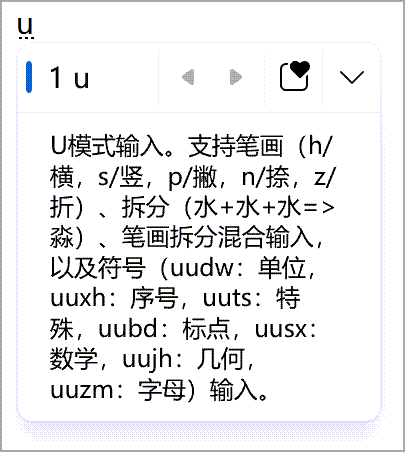
La entrada en modo U se puede usar para introducir caracteres chinos en función de su trazo o componente, o para introducir un símbolo. En el modo Pinyin doble, el modo U se puede activar presionando Mayús + U. Encuentra esta característica en Configuración >avanzadade Microsoft Pinyin.
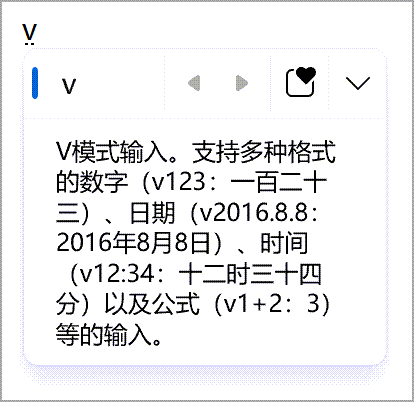
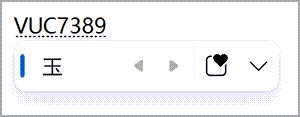
La entrada en modo V se puede usar para introducir números, fechas, horas, fórmulas y formato chino, entre otros. También admite la entrada de puntos de código Unicode y GB-18030. Cuando se está en modo Pinyin doble, el modo V se puede activar presionando Mayús + V. Encuentra esta característica en Configuración >avanzadade Microsoft Pinyin.
Barra de herramientas de IME
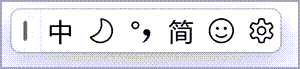
IME ofrece una barra de herramientas de IME que ofrece una forma alternativa de invocar rápidamente funciones IME específicas. La barra de herramientas de IME es el sustituto de la barra de idioma en versiones anteriores de Windows.
Para abrir la barra de herramientas de IME, haga clic con el botón derecho en el icono  de las opciones de IME en el área de la bandeja del sistema de la barra de tareas y, después, seleccione Barra de herramientas de IME.
Métodos abreviados de teclado
IME ofrece claves o combinaciones de teclas para usar funciones IME.
| Presiona esta tecla | Para hacer esto |
|---|---|
| Mayús | Cambiar entre el modo inglés y el chino. |
| Mayús + Espacio | Cambiar el ancho de caracteres entre ancho completo y ancho medio. |
| Ctrl + . (punto) | Cambiar entre la puntuación china y la puntuación en inglés. Nota: Esta combinación de teclas solo es eficaz en el modo chino. Las teclas de método abreviado se pueden administrar enlas teclasde configuración de> Microsoft Pinyin. |
Sugerencias de texto de Bing
Puede escribir aún más rápido con las sugerencias de texto de Bing. IME obtiene la palabra más relevante de Bing y la muestra con el icono de nube en la ventana de candidatos de IME.

Las sugerencias de búsqueda integradas proporcionan sugerencias adicionales que son similares a lo que se ve en la página de búsqueda de Bing. Puede insertar una sugerencia como texto o buscarla directamente en Bing.
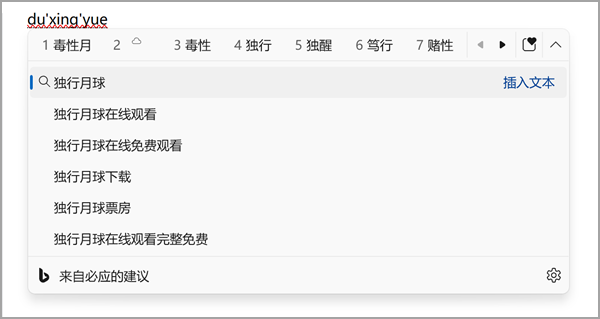
Para activar estas características, selecciona el botón de comillas angulares en el extremo derecho de la ventana de candidatos de IME y sigue las instrucciones.
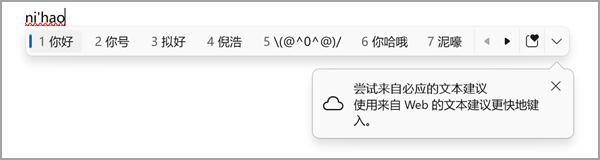
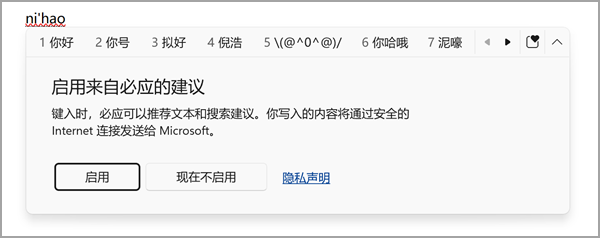
Como alternativa, la configuración puede encontrarse enEl léxico y el aprendizaje automático de configuración > de Pinyin de Microsoft.
- Por Windows 11, asegúrate de que La opción Probar sugerencias de texto de Bing está activada.
- Por Windows 10, asegúrate de que Servicio en la nube esté activado.
Compatibilidad
Microsoft Pinyin IME está disponible en las versiones compatibles actualmente de Windows. Si se produce algún problema con la versión actual de IME, IME admite una configuración de compatibilidad que permite usar la versión anterior de IME en su lugar. La versión anterior del IME se puede habilitar activando en la configuración > de Microsoft PinyinUsogeneral>de la versión anterior de Microsoft Pinyin. IME sigue mejorando, por lo que considere la posibilidad de enviarnos comentarios para ayudarnos a ofrecerle una gran experiencia de entrada.

Configuración de IME Pinyin/Wubi de Microsoft
Se pueden usar los siguientes métodos para abrir la configuración del IME Pinyin/Wubi de Microsoft:
Icono de opciones de IME en la barra de tareas
Haz clic con el botón derecho en el icono de opciones de IME en el área de la bandeja del sistema de la barra de tareas y, a continuación, selecciona  .
.
Microsoft Pinyin/Wubi en la aplicación Configuración
Ve a la configuración de Microsoft Pinyin/Wubi en la aplicación Configuración :
Selecciona Iniciar
 y, a continuación, configuración >Hora & idioma
 >Language & región
 .
.O bien
Selecciona el siguiente método abreviado de & idioma > idioma & región :
En la ventana Idioma & > región & hora, en la sección Idioma , seleccione los puntos suspensivos
 junto al idioma simplificado chino deseado y, después, seleccione opciones de idioma.
En la ventana Opciones de la región > & idioma > & hora, en la sección Teclados, selecciona los puntos suspensivos
junto a Microsoft Pinyin o Microsoft Wubi y, a continuación, selecciona opciones de teclado.Nota
Si Microsoft Pinyin o Microsoft Wubi no están disponibles en la ventana Opciones de idioma & idioma >> & hora, deben agregarse como distribución del teclado. Para obtener más información, consulta Administrar el idioma y la configuración de distribución de teclado o entrada en Windows: Agregar una distribución del teclado.
Acceso directo de Microsoft Pinyin/Wubi
Usa el siguiente acceso directo de Microsoft Pinyin o Wubi de Microsoft para abrir directamente la configuración de Microsoft Pinyin/Wubi en la aplicación Configuración :
Nota
Si los métodos abreviados anteriores no van directamente a la configuración de Microsoft Pinyin o Microsoft Wubi , es probable que la distribución del teclado correspondiente no esté instalada. Para instalar la distribución del teclado para Microsoft Pinyin o Microsoft Wubi, consulta Administrar la configuración de distribución de teclado y entrada en Windows: agregar una distribución del teclado.
¿Cómo puedo enviar comentarios?
Si tienes algún problema o tienes sugerencias sobre el IME de Microsoft, envíanos tus comentarios a través del Centro de opiniones. Selecciona una de las siguientes opciones para abrir el Centro de opiniones:
Haz clic con el botón derecho en el icono
de opciones de IME en el área de la bandeja del sistema de la barra de tareas y, a continuación, selecciona  Para enviar comentarios.
Selecciona el siguiente acceso directo al Centro de opiniones :
Sus comentarios van directamente a los ingenieros que trabajan para mejorar el IME. Para obtener más información sobre los pasos para proporcionar comentarios, consulta el artículo Enviar comentarios con la aplicación Centro de opiniones.