
Importante
Desde el 5 de marzo de 2025, Subsistema de Windows para Android™ y Amazon Appstore no están disponibles en Microsoft Store.
Si tiene problemas con la Amazon Appstore y las aplicaciones móviles en Windows 11, estas son algunas cosas que puede probar en la aplicación Configuración de Subsistema de Windows para Android ™. Para buscar la aplicación Configuración, selecciona Iniciar>todas las aplicaciones>Subsistema de Windows para Android ™.
Nota
La Amazon Appstore en Windows está disponible en algunos países y regiones. Para obtener más información, vaya a Países y regiones que admiten Amazon Appstore en Windows.
Android es una marca comercial de Google LLC.
Instalar Amazon Appstore
Comprueba si vives en un país o región admitidos
Las aplicaciones Amazon Appstore y Android™ se admiten en determinados países y regiones. Para comprobar si puede instalar Amazon Appstore, consulte Países y regiones que admiten Amazon Appstore en Windows.
Vivo en un país o región admitido y no puedo instalar la Amazon Appstore
Si sigue sin poder instalar Amazon Appstore desde la aplicación de Microsoft Store, compruebe la región de su equipo Windows 11. Para ello, siga estos pasos:
- Selecciona Horade configuración de>inicio>& idiomaRegión de & de idioma>.
- En Región, busca País o Región y cámbialo a un país o región admitido.
Nota
Necesita una cuenta de Amazon en ese país o región para instalar aplicaciones desde Amazon Appstore.
Solución de problemas de aplicaciones móviles
Reiniciar el subsistema
El Subsistema de Windows para Android ™ es lo que ayuda a tu PC a instalar y abrir aplicaciones móviles. La mayoría de los problemas se resolverán reiniciando. Para ello, siga estos pasos:
- Selecciona Inicio, busca configuración de Subsistema de Windows para Android ™ y ábrela.
- En esta aplicación, selecciona Subsistema de apagado. Se cerrará el subsistema y las aplicaciones móviles abiertas.
- Abre cualquier aplicación móvil para reiniciar el subsistema automáticamente.
Comprobar la configuración de la aplicación
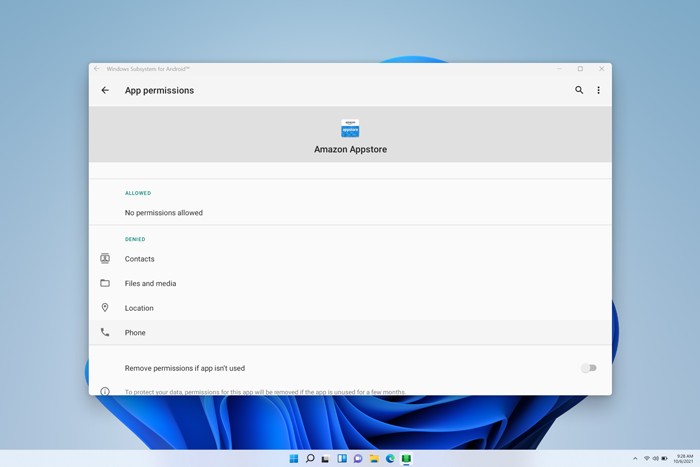
Cada aplicación móvil tiene una configuración de aplicación específica, esta es la manera de comprobar cuáles son:
- Selecciona Inicio y, a continuación, busca Aplicaciones & características.
- Busca la aplicación que quieras quitar y luego selecciona Opciones más>avanzadas.
Se abrirá la configuración de esta aplicación específica y podrás ajustar las notificaciones, los permisos y el almacenamiento de las aplicaciones. También podrás desinstalar, abrir o forzar el cierre de la aplicación.
Verificar la configuración
La aplicación Configuración de Subsistema de Windows para Android ™ se puede usar para ajustar los recursos, los gráficos, la configuración del lector de pantalla y mucho más. Cambiar esta configuración puede mejorar el rendimiento de las aplicaciones móviles:
Lector de pantalla subsistema
- Si la entrada táctil no funciona, asegúrate de que el Lector de pantalla para subsistema esté desactivado. Para obtener más información, ve a Accesibilidad para aplicaciones móviles en Windows.
Recursos de subsistema
- Cambiar esta configuración a Continuo podría mejorar el rendimiento de la aplicación.
Para obtener más información sobre todas las opciones de configuración, ve a Administrar la configuración de aplicaciones móviles en Windows.
Preguntas más frecuentes sobre aplicaciones móviles y la Amazon Appstore
Si la solución de problemas de las aplicaciones móviles y el subsistema no soluciona el problema, echa un vistazo a estas posibles soluciones.
Problemas al descargar o iniciar sesión en Amazon Appstore
Si tiene problemas para instalar aplicaciones o iniciar sesión en Amazon Appstore, esto es lo que debe comprobar:
- Asegúrate de que tu PC cumple los requisitos del dispositivo. Para obtener más información, ve a Instalar aplicaciones móviles y Amazon Appstore.
- Asegúrate de que tu país o región sea compatible. Las aplicaciones móviles y Amazon Appstore se admiten en más de 30 países. Para obtener más información, consulta Países y regiones que admiten Amazon Appstore en Windows.
- Para obtener soporte técnico con problemas de cuentas de Amazon, visite Amazon.com: Problemas de inicio de sesión & de la cuenta.
Las aplicaciones no se instalan
Esto es lo que puedes probar:
- Reinicia el subsistema con la aplicación Configuración de Subsistema de Windows para Android ™ e intenta abrir de nuevo la aplicación.
- Deja comentarios en el Centro de opiniones para indicarnos que la aplicación no se está instalando. Descubre cómo hacerlo
Las aplicaciones no se abren
Si las aplicaciones no se abren, debes asegurarte de que la Protección de flujo de control está activada. A continuación, se muestra cómo comprobarlo.
- Selecciona Configuración Inicio>>Privacidad & seguridad y, a continuación, abre Seguridad de Windows.
- En la nueva ventana Seguridad de Windows, selecciona Aplicación & control> del navegadorConfiguración de protección contra vulnerabilidades.
- Enla configuración del sistema de protección> contra vulnerabilidades, busca Protección de flujo de control (CFG) y asegúrate de que esté establecido en Usar predeterminado (Activado).
Las aplicaciones siguen bloqueando
Esto es lo que puedes probar:
- Reinicia el subsistema con la aplicación Configuración de Subsistema de Windows para Android ™ e intenta abrir de nuevo la aplicación.
- Fuerza el cierre de la aplicación seleccionando Inicio>Configuración Aplicaciones>& funciones y, a continuación, busca la aplicación. Selecciona Más> opciones >avanzadasFinalizar e intenta abrir de nuevo la aplicación.
Las aplicaciones tienen problemas de red
Si las aplicaciones no se abren, comprueba la configuración del Firewall de Windows.
Abre la aplicación Subsistema de Windows para Android ™ y comprueba la configuración de red avanzada.
- Si está activado, cambiar la configuración del firewall no afectará a la conectividad.
- Si está desactivada, continúa con los pasos siguientes.
Selecciona Configuración Inicio>>Privacidad & seguridad y, a continuación, abre Seguridad de Windows.
En la ventana Seguridad de Windows, selecciona Aplicación & control> del exploradorFirewall & protección de red.
Selecciona el tipo de red que estás usando actualmente. Se mostrará (activo) junto al tipo de red.
En Conexiones entrantes, asegúrese de que bloquear todas las conexiones entrantes no está seleccionado.
Nota
Si tu equipo lo administra tu empresa u organización, es posible que no puedas cambiar esta configuración. Ponte en contacto con el administrador de TI o con el personal de soporte técnico para obtener más información.
Las aplicaciones y los juegos se ejecutan con lentitud
Esto es lo que puedes probar:
- Si tienes varias unidades de procesamiento de gráficos (GPU) en tu PC, intenta cambiar la que se usa.
- En la aplicación Configuración de Subsistema de Windows para Android ™, cambie los recursos del subsistema de Según sea necesario a Continuo.
Para obtener más información sobre esta configuración, ve a Administrar la configuración de aplicaciones móviles en Windows.
Enviar comentarios
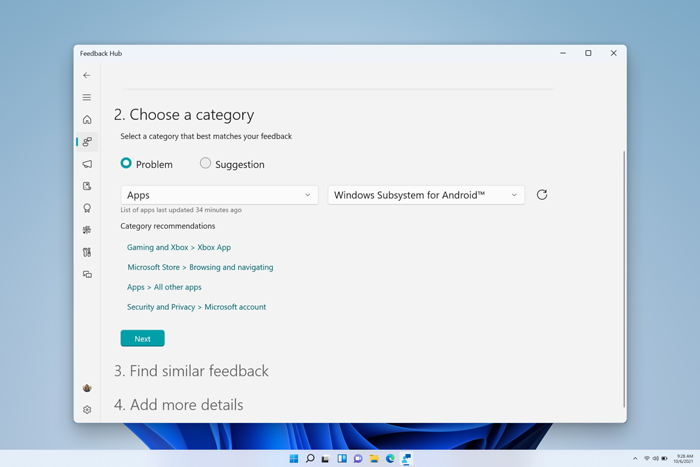
Si los problemas con el subsistema o la aplicación móvil aún no se resuelven, puedes dejar comentarios para ayudarnos a mejorar tu experiencia. Aquí le explicamos cómo hacerlo:
- Presiona la tecla + del logotipo de WindowsF para abrir el Centro de opiniones.
- Incluye detalles sobre tu experiencia.
- Asegúrate de seleccionar Aplicaciones>Subsistema de Windows para Android ™ como categoría para tus comentarios.
Para todas las demás preguntas y soporte técnico, visita Soporte técnico de Microsoft.