
Puede usar notas al pie y notas al final en los documentos para explicar, comentar o aportar referencias a información que se ha mencionado en el texto. Por lo general, las notas al pie aparecen en la parte inferior de la página y las notas al final en la parte final del documento o sección
Nota
Este contenido se aplica a la versión de escritorio de Word para Mac. Es posible que algunas características de tabla no estén disponibles en Word para aplicaciones web o móviles.
Agregar una nota al pie
Haga clic en el lugar donde desee agregar la nota al pie.
Seleccione Referencias>Insertar nota al pie.
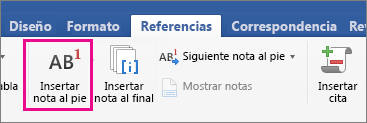
Word inserta una marca de referencia en el texto y agrega la marca de nota al pie en la parte inferior de la página.Escriba el texto de la nota al pie.
Recomendación
Para volver a su posición en el documento, haga doble clic en la marca de la nota al pie.
Agregar una nota al final
Haga clic en el lugar donde desee agregar la nota al final.
Seleccione Referencias>Insertar nota al final.
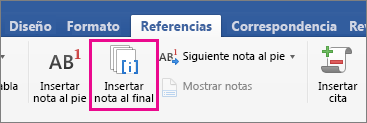
Word inserta una marca de referencia en el texto y agrega la marca de la nota al final en la parte final del documento.Escriba el texto de la nota al final.
Recomendación
Para volver a su posición en el documento, haga doble clic en la marca de la nota al final.
Personalizar las notas al pie y notas al final
Después de agregar las notas al pie y notas al final, puede cambiar la forma en que aparecen. Por ejemplo, puede cambiar el formato de número o donde aparezcan en su documento.
Vaya a la pestaña Referencias.
En el grupo Notas al pie, seleccione el selector de cuadro de diálogo (la flecha pequeña de la esquina inferior derecha).
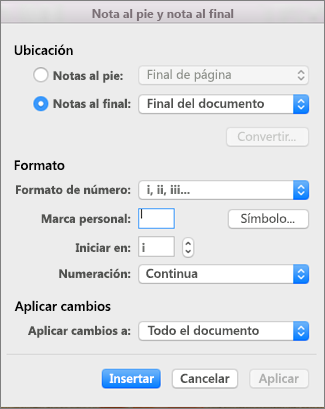
En el cuadro Notas al pie y notas al final, seleccione las opciones que desee.
Elija dónde desea aplicar los cambios (todo el documento o la sección en la que se encuentra) y, a continuación, haga clic en Insertar.
Recomendación
Para reiniciar la numeración de las notas al pie o las notas al final al principio de cada sección, en el cuadro Notas al pie y Notas al final, haga clic en Notas al pie o en Notas al final y, en Numeración, haga clic en Reiniciar cada sección.