Puede agregar o eliminar fácilmente una página de sus documentos con Word para Mac.
Agregar una nueva página o un salto de página
- Para agregar un nuevo salto de página o página en blanco al documento, haga clic en Páginas en la pestaña Insertar y, después, elija Página en blanco o Salto de página.
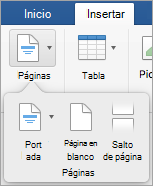
Si elige Salto de página, todo el contenido posterior después del punto de inserción se moverá a la página siguiente.
Eliminar una página
Puede eliminar una página en blanco al final del documento, o párrafos vacíos o saltos de página, mostrando marcas de párrafo.
- Pulse ⌘ + 8 para mostrar las marcas de párrafo.
- Para eliminar párrafos vacíos, seleccione la marca de párrafo y haga clic en Eliminar.
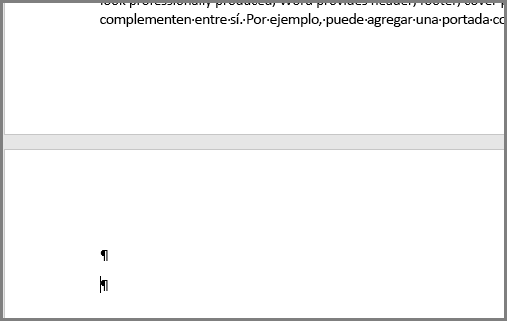
- Para eliminar saltos de página manuales, seleccione el salto de página y haga clic en Eliminar.