
Un marcador de Word marca un lugar que quiere volver a encontrar fácilmente. Puede escribir tantos marcadores como desee en el documento o mensaje de Outlook, y asignar a cada uno un nombre único para que sea fácil identificarlos.
Para agregar un marcador, primero debe marcar la ubicación del marcador en el documento. Después, puede saltar a la ubicación o agregar vínculos a ella dentro del documento o mensaje. También puede eliminar marcadores de un documento o mensaje.
Agregar marcador en una ubicación
Seleccione el texto, imagen o el punto del documento en el que quiere insertar un marcador.
Seleccione la pestaña Insertar y elija
 de opciones Marcador.
En la cinta simplificada, seleccione los puntos suspensivos (...) y elija Marcador.
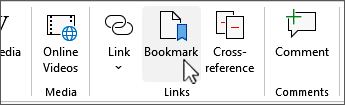
En Nombre del marcador, escriba un nombre y seleccione Agregar.
Nota
Los nombres de marcador tienen que comenzar por una letra. Pueden incluir números y letras, pero no espacios. Si tiene que separar palabras, puede usar un carácter de subrayado ( _ )—por ejemplo, Primer_título.
Ir a la ubicación marcada
Después de crear los marcadores, puede agregar vínculos a ellos dentro del documento o saltar a ellos en cualquier momento.
Saltar a un marcador
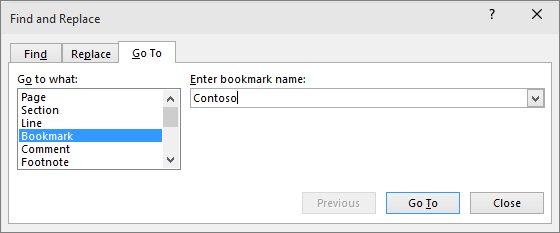
Escriba Ctrl + i para abrir la pestaña Ir a en el cuadro Buscar y reemplazar . En Ir a qué, seleccione Marcador. Escriba o seleccione el nombre del marcador y, después, seleccione Ir a.
Vínculo a un marcador
También puede agregar hipervínculos que le llevarán a una ubicación marcada en el mismo documento.
Seleccione el texto u objeto que desea usar como hipervínculo.
Haga clic con el botón derecho y, después, seleccione
 .
.En Vincular a, seleccione Lugar de este documento en el cuadro de diálogo Insertar hipervínculo .
En la lista, seleccione el encabezado o marcador al que desea vincular.
Nota
Para personalizar la información en pantalla que aparece al colocar el puntero sobre el hipervínculo, seleccione Información en pantalla y, a continuación, escriba el texto que desee.
Seleccione Aceptar.
Si tiene problemas o problemas con los marcadores, lea las distintas técnicas para solucionar problemas de marcadores.
Eliminar un marcador
- Seleccione la pestaña Insertar y elija de opciones Marcador.
En la cinta simplificada, seleccione los puntos suspensivos (...) y elijaMarcador. - Seleccione Nombre o Ubicación para ordenar la lista de marcadores en el documento.
- Elija el nombre del marcador que desea eliminar y, a continuación, seleccione Eliminar.
- Si ha insertado un hipervínculo en el marcador eliminado, haga clic con el botón derecho en el texto vinculado y, a continuación, seleccione Quitar hipervínculo.
Nota
Para eliminar el marcador y el elemento marcado (por ejemplo, un bloque de texto u otro elemento), seleccione el elemento y, a continuación, presione Eliminar.