
Puede usar su tableta o teléfono Android, iPad o iPhone o dispositivo móvil de Windows para configurar la orientación vertical u horizontal para los documentos de Word.
Nota
No todas las características de orientación están disponibles en todos los dispositivos.
Nota
En Word para dispositivos móviles, no puede usar una orientación diferente para determinadas páginas o secciones del documento. Esta característica solo está disponible para los suscriptores de Microsoft 365 en dispositivos de un determinado tamaño. Si tiene una suscripción a Microsoft 365, asegúrese de tener la versión más reciente de Office.
En su tableta o teléfono Android
Si usa una tableta o un teléfono Android, puede cambiar la orientación del documento mientras trabaja en él o antes de imprimirlo.
Para cambiar la orientación mientras trabaja en el documento
- Pulse Diseño en su tableta. Si usa un teléfono Android, pulse el
 , pulse Inicio y, a continuación, pulse Diseño.
 - En la pestaña Diseño , pulse Orientación.

- Pulse Vertical u Horizontal.

Para cambiar la orientación antes de imprimir
- Pulse Archivo en su tableta o pulse el
 en el teléfono.
 - Pulse Imprimir.
- En Orientación, pulse Vertical u Horizontal.

- Pulse Imprimiro guardar para guardar el archivo como PDF.
- Si se le solicita, escriba un nombre y una ubicación para el archivo y, después, pulse Guardar.

En iPad o iPhone
Cambiar la orientación en Word
Si usa un iPad o iPhone, puede cambiar la orientación del documento mientras trabaja en él.
- Pulse Diseño en el iPad. Si usa un iPhone, pulse el , pulse Inicio y, a continuación, pulse Diseño.
- En la pestaña Diseño , pulse Orientación.

- Pulse Vertical u Horizontal.

Para cambiar la orientación antes de imprimir
No puede cambiar la orientación de la página de los documentos de Word antes de imprimir en un iPad o iPhone.
En su tableta o teléfono Windows
Si usa una tableta o un teléfono Windows, puede cambiar la orientación del documento mientras trabaja en él o antes de imprimirlo.
Para cambiar la orientación mientras trabaja en el documento
- Pulse Diseño. Si usas un windows phone, pulsa Más Más
 , pulsa Inicio y, a continuación, pulsa Diseño.
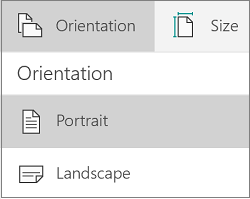
 - En la pestaña Diseño , pulse Orientación.

- Pulse Vertical u Horizontal.
Para cambiar la orientación antes de imprimir
- Pulse Archivo en su tableta o pulse el en el teléfono.
- Pulse Imprimir.
- Pulse Más configuraciones.

- En Orientación, seleccione Horizontal o Vertical en la lista desplegable.

- Pulse Aceptar.
- Pulse Imprimir.
- Si se le solicita, escriba el nombre y la ubicación del archivo y, a continuación, pulse Guardar.
