

Cambiar la secuencia de numeración en una lista puede causar dolores de cabeza, pero siga estos pasos y evitará problemas más adelante:
Cambiar un número en una lista numerada
Haga doble clic en los números de la lista.

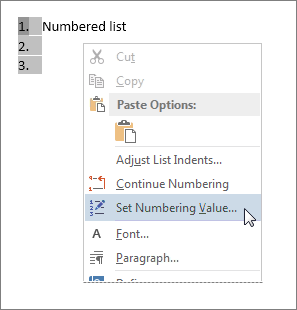
Haga clic con el botón derecho en el número que quiera cambiar.
Seleccione Establecer valor de numeración en el menú.
En el cuadro Establecer valor en: , use las flechas para cambiar el valor al número que desee.
Recomendación
Tentador como es cambiar manualmente los números de una lista, no lo haga. Use siempre las opciones de comando para realizar los cambios. Si Word pierde el seguimiento de lo que ha hecho, pueden aparecer problemas cuando desee realizar otros cambios en la lista más adelante.
Reiniciar una lista numerada con 1
Si desea cambiar cualquier número de una lista a 1, siga estos pasos:
- Haga doble clic en los números de la lista. El texto no aparecerá seleccionado.
- Haga clic con el botón derecho en el número al que desea iniciar una nueva lista.
- Haz clic en Reiniciar en 1.