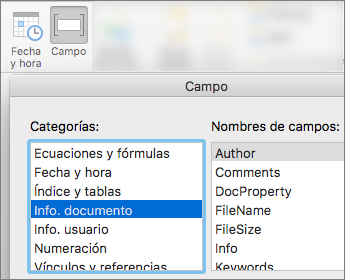
Descargar esta plantilla
O bien, en Word, vaya a Archivo>nuevo y busque la numeración de portadas en la parte inferior (elija a una cara, no a doble cara).
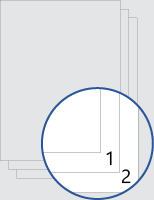
Esta plantilla le proporciona un documento que está dispuesto para que la portada no tenga ningún número de página. La numeración comienza en 1 en la página siguiente. La plantilla funciona mejor cuando se usa con la impresión a una cara o para documentos que se han diseñado para que se puedan ver en línea.
Reemplace el texto del documento por el suyo propio y siga estas sugerencias para personalizar los números de página o el pie de página:
Alinear el número de página a la izquierda o al centro
- Haga doble clic en el número de página para editar el pie de página.
- Presione Ctrl+L para colocar el número de página a la izquierda o presione Ctrl+E para centrar el número de página.
Incluir el número total de páginas, como "2 de 10"
- En la pestaña Insertar , en el grupo Encabezado & Pie de página , vaya a Número>de página Inferior de la página.
- Desplácese hacia abajo hasta que llegue a los números de página X de Y y, después, seleccione Números en negrita 3.
Agregar texto, como "p." o "Página" al número de página
- Haga doble clic en el número de página para editar el pie de página.
- Escriba el texto que desee, como p. o Página.
Agregar contenido, como el nombre del autor o la fecha actual, al pie de página
En la pestaña Insertar, en el grupo Encabezado & Pie de página, vaya a Pie de página>en blanco (tres columnas).
Reemplace los marcadores de posición por su contenido. Para insertar contenido procedente del documento (como el autor y el nombre de archivo), use Información del documento en la pestañaDiseño de herramientas > para encabezado & pie de página.
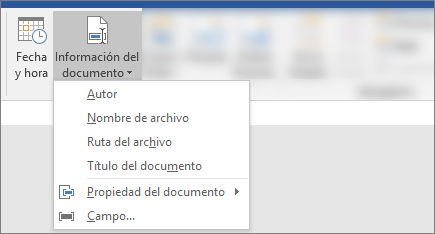
Para agregar la fecha actual, elija Fecha & Hora en esa misma pestaña.Recomendación
Si quiere que el documento impreso siempre muestre la fecha en que se imprime, seleccione Actualizar automáticamente.
Use uno de los marcadores de posición para el número de página. En la pestañaDiseño& Herramientas> para encabezado y pie de página, vaya aPosición actualdel número> de página y elija Número sin formato.
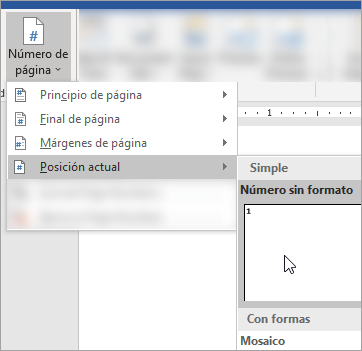
Si no usa todos los marcadores de posición, elimine los que no use.