
Un índice enumera los términos y temas que se tratan en un documento, junto con las páginas en las que aparecen. Para crear un índice, marque las entradas del índice proporcionando el nombre de la entrada principal y la referencia cruzada en el documento y, a continuación, genere el índice.
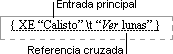
Puede crear una entrada de índice para una palabra, frase o símbolo individual, para un tema que abarque un intervalo de páginas o que haga referencia a otra entrada, como "Transporte. Ver Bicicletas". Al seleccionar texto y marcarlo como entrada de índice, Word agrega un campo XE (entrada de índice) especial que incluye la entrada principal marcada y cualquier información de referencia cruzada que elija incluir.
Después de marcar todas las entradas de índice, elija un diseño de índice y cree el índice terminado. Word recopila las entradas de índice, las ordena alfabéticamente, hace referencia a sus números de página, busca y quita entradas duplicadas de la misma página y muestra el índice en el documento.
Marcar las entradas
Estos pasos le muestran la manera de marcar palabras o frases para el índice pero también puede Marcar entradas de índice para texto que se extiende por un intervalo de páginas.
Seleccione el texto que quiera usar como entrada de índice o haga clic donde quiera insertar la entrada.
Vaya a Entradade marcade referencias>.
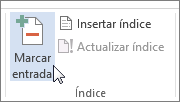
Puede editar el texto en el cuadro de diálogo Marcar entrada de índice.
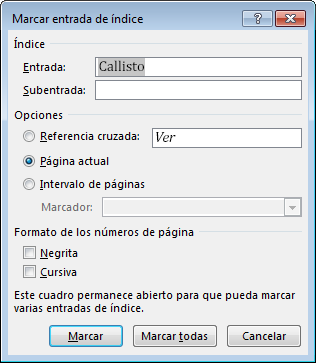
- Puede agregar un segundo nivel en el cuadro Subentrada. Si necesita un tercer nivel, siga el texto de subentrada con punto y coma.
- Para crear una referencia cruzada a otra entrada, seleccione Referencia cruzada en Opciones y, a continuación, escriba el texto de la otra entrada en el cuadro.
- Para aplicar formato a los números de página que aparecerán en el índice, active la casilla Negrita o Cursiva bajo Formato de los números de página.
Seleccione Marcar para marcar la entrada de índice. Para marcar este texto en cualquier lugar del documento, seleccione Marcar todo.
Para marcar entradas de índice adicionales, seleccione el texto, seleccione en el cuadro de diálogo Marcar entrada de índice y repita los pasos 3 y 4.
Crear el índice
Después de marcar las entradas, estará listo para insertar el índice en el documento.
- Haga clic en el lugar donde desea agregar el índice.
- Vaya a Referencias>, Insertar índice.
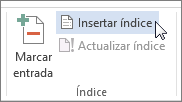
- En el cuadro de diálogo Índice, puede elegir el formato de las entradas de texto, números de páginas, pestañas y caracteres de relleno.
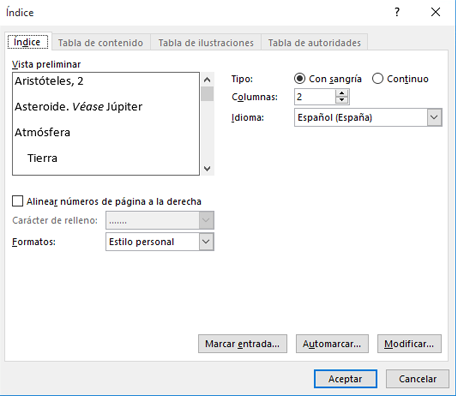
- El aspecto general del índice se pueden cambiar con las opciones del menú desplegable Formatos. En la ventana de la parte superior izquierda se muestra una vista previa.
- Seleccione Aceptar.
Editar o dar formato a una entrada de índice y actualizar el índice
Si marca más entradas tras la creación del índice, tendrá que actualizar el índice para verlas.
- Si no ves los campos XE, ve a Inicio>Mostrar u ocultar
 .
. - Busque el campo XE de la entrada que desea cambiar, por ejemplo, { XE "Callisto" \t "Ver lunas" }.
- Para editar o dar formato a una entrada de índice, cambie el texto entre comillas.
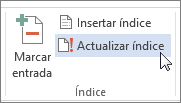
- Para actualizar el índice, haga clic en el índice y, a continuación, presione F9. O vaya aÍndice de actualizaciónde referencias>.
Si encuentra un error en el índice, busque la entrada de índice que desea cambiar, realice el cambio y, a continuación, actualice el índice.
Eliminar una entrada de índice y actualizar el índice
- Seleccione todo el campo de entrada de índice, incluidas las llaves ({}) y, después, presione suprimir.
Si no ves los campos XE, ve a Inicio>Mostrar u ocultar . - Para actualizar el índice, haga clic en el índice y, a continuación, presione F9. O vaya aÍndice de actualizaciónde referencias>.