Para eliminar una página que contiene texto, gráficos o párrafos vacíos en Word, seleccione el contenido que quiere eliminar y presione Suprimir.
Para ir a una página específica de un documento de Word:
- Haga clic o pulse en cualquier lugar de la página que quiera eliminar, pulse Ctrl+G(Opción+⌘+G en un Mac).
- En el cuadro Escribir el número de página, escriba .\page
- Presione Entrar en el teclado y, a continuación, seleccione Cerrar.
- Compruebe que se ha seleccionado una página de contenido y, a continuación, presione Suprimir en el teclado.
Si la página en blanco está al final del documento, puede deberse a que el párrafo final necesario de Word se inserta en una página nueva. Dado que el párrafo final no se puede eliminar, siga los pasos siguientes para que encaje en la página anterior y quite la página en blanco. La forma más confiable es hacer que el párrafo final sea muy pequeño (1 punto):
Presione Ctrl+Shift+8 (⌘+8 en un Mac) para mostrar las marcas de párrafo.
Seleccione la marca de párrafo.
Seleccione dentro del cuadro Tamaño de fuente , escriba 01 y luego presione Entrar.

Ahora el párrafo se ajusta a la página anterior, eliminando así la página en blanco no deseada.
Presione Ctrl+Shift+8 otra vez para ocultar las marcas de párrafo (⌘+8 en un Mac).
Si el párrafo sigue sin encajar en la página anterior, puede hacer que el margen inferior sea más pequeño (pestaña >DiseñoMárgenes>personalizados y establecer el margen inferior en algo pequeño, como 0,3 pulgadas).
Recomendación
Si la marca de párrafo tiene una viñeta cuadrada junto a ella, es posible que el párrafo tenga activada la opción Salto de página antes . Para desactivarlo, haga clic con el botón derecho en el párrafo vacío, seleccione Configuración de párrafo (pestaña Inicio ) y, en la pestaña Líneas y saltos de página del cuadro de diálogo, desactive Salto de página anterior.
Saltos de página
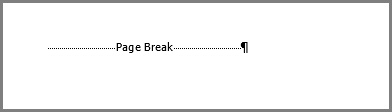
Los saltos de página indican a Word dónde empezar una página nueva. Un salto de página manual puede crear una página en blanco no deseada en su documento.
Para ver los saltos de página manuales, cambie a mostrar marcas de párrafo:
Presione Ctrl+Mayús+8 (⌘+8 en un Mac).
Ahora puede seleccionar el salto de página y eliminarlo.
Problemas de salto de sección
Eliminar saltos de sección en el medio de un documento puede provocar problemas de formato. En estos casos, pruebe a cambiar el salto de sección a uno que no genere una nueva página. Aquí le explicamos cómo hacerlo:
- Haga doble clic en el salto de sección.
- En la pestaña Diseño , seleccione la lista desplegable Cortes y seleccione Continuo.
- Seleccione Aceptar.
Páginas en blanco de causa impar, par y siguiente
Los saltos de sección Página siguiente, Página impar y Página par pueden crear una página en blanco en el documento. Si esta página aparece al final del documento y tiene aquí un salto de sección, coloque el cursor directamente antes del salto de sección y presione Suprimir.
Recomendación
Para encontrar los saltos de sección más fácilmente, cambie a Borrador en la pestaña Vista.

