
La codificación de caracteres UNICODE y ASCII permite a los equipos almacenar e intercambiar datos con otros equipos y programas. A continuación se muestran listas de caracteres ASCII y Unicode basados en el alfabeto latino que se usan frecuentemente. Para ver los caracteres Unicode para scripts que no están basados en el alfabeto latino, vea los gráficos de códigos de caracteres Unicode por script.
En este artículo
- Insertar un carácter ASCII o Unicode en un documento
- Códigos de caracteres de símbolos comunes
- Códigos de caracteres diacríticos comunes
- Códigos de caracteres de ligadura comunes
- Caracteres no imprimibles de control de ASCII
- Más información
Insertar un carácter ASCII o Unicode en un documento
Si solo tiene que escribir algunos símbolos o caracteres especiales, puede usar el Mapa de caracteres o escribir los métodos abreviados de teclado. Consulte las tablas siguientes o vea Métodos abreviados de teclado para los caracteres internacionales para obtener una lista de caracteres ASCII.
Nota
- Muchos idiomas contienen símbolos que no se pudieron condensar en el juego extendido de 256 caracteres ASCII. Por lo tanto, hay variantes ASCII y Unicode que abarcan símbolos y caracteres regionales, consulte los gráficos de códigos de caracteres Unicode por script.
- Si tiene problemas para escribir los códigos de caracteres de los caracteres que quiere, use el Mapa de caracteres.
Insertar caracteres ASCII
Para insertar un carácter ASCII, mantenga presionada la tecla ALT mientras escribe el código de carácter. Por ejemplo, para insertar el símbolo de grado (°), mantenga presionada la tecla ALT mientras escribe 0176 en el teclado numérico.
Debe usar el teclado numérico para escribir los números y no el teclado estándar. Asegúrese de que la tecla BLOQ NÚM está activada si su teclado lo requiere para que escriba números en el teclado numérico.
Insertar caracteres Unicode
Para insertar un carácter Unicode, escriba el código del carácter, presione ALT y, a continuación, presione X. Por ejemplo, para escribir un símbolo de dólar ($), escriba 0024, presione ALT y luego X. Para obtener más códigos de caracteres Unicode, vea los gráficos de códigos de caracteres Unicode por script.
Importante
Algunos programas de Microsoft Office, como PowerPoint e InfoPath, no pueden convertir códigos Unicode a caracteres. Si necesita un carácter Unicode y usa uno de los programas que no admite caracteres Unicode, use el Mapa de caracteres para introducir los caracteres que necesite.
Nota
- Si ALT+X convierte el código de carácter incorrecto en Unicode, seleccione el código de carácter correcto antes de presionar ALT+X.
- Como alternativa, preceda el código de carácter correcto con el texto "U+". Por ejemplo, si escribe "1U+B5" y presiona ALT+X, siempre se devolverá el texto "1µ", mientras que, si escribe "1B5" y presiona ALT+X, se devolverá el texto "Ƶ".
Usar el Mapa de caracteres
Mapa de caracteres es un programa integrado en Microsoft Windows que le permite ver los caracteres que están disponibles en una fuente seleccionada.
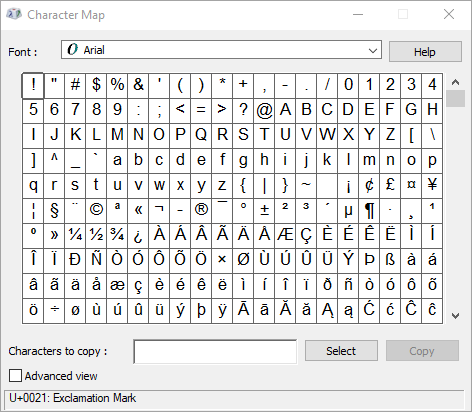
Con el Mapa de caracteres, puede copiar caracteres individuales o un grupo de caracteres en el Portapapeles y pegarlos en cualquier programa que pueda mostrarlos. Para abrir el Mapa de caracteres:
- En Windows 10: escriba "caracteres" en el cuadro de búsqueda en la barra de tareas y elija Mapa de caracteres en los resultados.
- En Windows 8: busque la palabra "caracteres" en la pantalla Inicio y elija Mapa de caracteres en los resultados.
- En Windows 7: haga clic en Inicio, elija Todos los programas, Accesorios, Herramientas del sistema y después haga clic en Mapa de caracteres.
Los caracteres se agrupan por la fuente. Haga clic en la lista de fuentes para elegir un juego de caracteres. Para seleccionar un carácter, haga clic en el carácter, haga clic en Seleccionar, haga clic con el botón derecho del mouse en el documento donde quiera el carácter y después haga clic en Pegar.
Códigos de caracteres de símbolos comunes
Para ver más símbolos de caracteres, consulte el Mapa de caracteres instalado en el equipo, códigos de caracteres ASCII o gráficos de códigos de caracteres Unicode por script.
| Glifo | Código | Glifo | Código |
|---|---|---|---|
| Símbolos de moneda | |||
| £ | ALT+0163 | ¥ | ALT+0165 |
| ¢ | ALT+0162 | $ | 0024+ALT+X |
| € | ALT+0128 | ¤ | ALT+0164 |
| Símbolos legales | |||
| © | ALT+0169 | ® | ALT+0174 |
| § | ALT+0167 | ™ | ALT+0153 |
| Símbolos matemáticos | |||
| ° | ALT+0176 | º | ALT+0186 |
| √ | 221A+ALT+X | + | ALT+43 |
| # | ALT+35 | µ | ALT+0181 |
| < | ALT+60 | > | ALT+62 |
| % | ALT+37 | ( | ALT+40 |
| [ | ALT+91 | ) | ALT+41 |
| ] | ALT+93 | ∆ | 2206+ALT+X |
| Fracciones | |||
| ¼ | ALT+0188 | ½ | ALT+0189 |
| ¾ | ALT+0190 | ||
| Símbolos de puntuación y dialécticos | |||
| ? | ALT+63 | ¿ | ALT+0191 |
| ! | ALT+33 | ‼ | 203+ALT+X |
| - | ALT+45 | ' | ALT+39 |
| " | ALT+34 | , | ALT+44 |
| . | ALT+46 | | | ALT+124 |
| / | ALT+47 | \ | ALT+92 |
| ` | ALT+96 | ^ | ALT+94 |
| « | ALT+0171 | » | ALT+0187 |
| « | ALT+174 | » | ALT+175 |
| ~ | ALT+126 | & | ALT+38 |
| : | ALT+58 | { | ALT+123 |
| ; | ALT+59 | } | ALT+125 |
| Símbolos de formas | |||
| □ | 25A1+ALT+X | √ | 221A+ALT+X |
Códigos de caracteres diacríticos comunes
Para obtener una lista completa de los glifos y sus códigos de caracteres, vea el Mapa de caracteres.
| Glifo | Código | Glifo | Código |
|---|---|---|---|
| Ã | ALT+0195 | å | ALT+0229 |
| Å | ALT+143 | å | ALT+134 |
| Ä | ALT+142 | ä | ALT+132 |
| À | ALT+0192 | à | ALT+133 |
| Á | ALT+0193 | á | ALT+160 |
| Â | ALT+0194 | â | ALT+131 |
| Ç | ALT+128 | ç | ALT+135 |
| Č | 010C+ALT+X | č | 010D+ALT+X |
| É | ALT+144 | é | ALT+130 |
| È | ALT+0200 | è | ALT+138 |
| Ê | ALT+202 | ê | ALT+136 |
| Ë | ALT+203 | ë | ALT+137 |
| Ĕ | 0114+ALT+X | ĕ | 0115+ALT+X |
| Ğ | 011E+ALT+X | ğ | 011F+ALT+X |
| Ģ | 0122+ALT+X | ģ | 0123+ALT+X |
| Ï | ALT+0207 | ï | ALT+139 |
| Î | ALT+0206 | î | ALT+140 |
| Í | ALT+0205 | í | ALT+161 |
| Ì | ALT+0204 | ì | ALT+141 |
| Ñ | ALT+165 | ñ | ALT+164 |
| Ö | ALT+153 | ö | ALT+148 |
| Ô | ALT+212 | ô | ALT+147 |
| Ō | 014C+ALT+X | ō | 014D+ALT+X |
| Ò | ALT+0210 | ò | ALT+149 |
| Ó | ALT+0211 | ó | ALT+162 |
| Ø | ALT+0216 | ø | 00F8+ALT+X |
| Ŝ | 015C+ALT+X | ŝ | 015D+ALT+X |
| Ş | 015E+ALT+X | ş | 015F+ALT+X |
| Ü | ALT+154 | ü | ALT+129 |
| Ū | ALT+016A | ū | 016B+ALT+X |
| Û | ALT+0219 | û | ALT+150 |
| Ù | ALT+0217 | ù | ALT+151 |
| Ú | 00DA+ALT+X | ú | ALT+163 |
| Ÿ | 0159+ALT+X | ÿ | ALT+152 |
Códigos de caracteres de ligadura
Para obtener más información sobre las ligaduras tipográficas, vea Ligadura tipográfica. Para obtener una lista completa de las ligaduras y sus códigos de caracteres, vea el Mapa de caracteres.
| Glifo | Código | Glifo | Código |
|---|---|---|---|
| Æ | ALT+0198 | æ | ALT+0230 |
| ß | ALT+0223 | ß | ALT+225 |
| Œ | ALT+0140 | œ | ALT+0156 |
| ʩ | 02A9+ALT+X | ||
| ʣ | 02A3+ALT+X | ʥ | 02A5+ALT+X |
| ʪ | 02AA+ALT+X | ʫ | 02AB+ALT+X |
| ʦ | 0246+ALT+X | ʧ | 02A7+ALT+X |
| Љ | 0409+ALT+X | Ю | 042E+ALT+X |
| Њ | 040A+ALT+X | Ѿ | 047E+ALT+x |
| Ы | 042B+ALT+X | Ѩ | 0468+ALT+X |
| Ѭ | 049C+ALT+X | ﷲ | FDF2+ALT+X |
Caracteres no imprimibles de control de ASCII
Los números 0-31 de la tabla ASCII se asignan a caracteres de control que se usan para controlar algunos dispositivos periféricos, como impresoras. Por ejemplo, el 12 representa la función de avance de página o página nueva. Este comando indica a una impresora que vaya a la parte superior de la página siguiente.
Gráfico de caracteres no imprimibles de control de ASCII
| Decimal | Carácter | Decimal | Carácter |
|---|---|---|---|
| nulo | 0 | escape de vínculo de datos | 16 |
| inicio del título | 1 | control de dispositivo 1 | 17 |
| inicio del texto | 2 | control de dispositivo 2 | 18 |
| final del texto | 3 | control de dispositivo 3 | 19 |
| final de la transmisión | 4 | control de dispositivo 4 | 20 |
| consulta | 5 | confirmación negativa | 21 |
| confirmación | 6 | inactividad sincrónica | 22 |
| campana | 7 | fin de la transmisión del bloque | 23 |
| Retroceso | 8 | cancelar | 24 |
| pestaña horizontal | 9 | fin del medio | 25 |
| avance de línea/nueva línea | 10 | sustituir | 26 |
| pestaña vertical | 11 | escape | 27 |
| avance de página/nueva página | 1,2 | separador de archivos | 28 |
| retorno de carro | 1,3 | separador de grupo | 29 |
| desplazamiento hacia fuera | 14 | separador de registros | 30 |
| desplazamiento hacia dentro | 15 | separador de unidades | 31 |
| espacio | 32 | Supr | 127 |