
Para insertar una ecuación con el teclado, presione ALT+ =y, a continuación, escriba la ecuación.
Puede insertar símbolos de ecuación fuera de una región matemática mediante la Autocorrección matemática. Para obtener más información, vea la casilla Usar reglas de Autocorrección matemática fuera de las regiones matemáticas.
También puede crear ecuaciones matemáticas usando el teclado con una combinación de palabras clave y códigos de autocorrección matemática. La novedad de Word para Microsoft 365 suscriptores es la capacidad de escribir matemáticas con la sintaxis de LaTeX; los detalles que se describen a continuación.
Escribir ecuaciones en formato lineal
El formato lineal es una representación de las matemáticas en una línea de los documentos. Hay dos formatos lineales para matemáticas que Word admite:.
- Matemáticas Unicode
- Matemáticas LaTeX
Según el formato de entrada que prefiera, puede crear ecuaciones en Word en uno de los formatos UnicodeMath o LaTeX seleccionando el formato en la pestaña Ecuaciones.

Nota
Todas las demás aplicaciones de Office solo admiten el formato lineal UnicodeMath.
Crear fracciones en formatos lineales
Para crear una fracción con estos formatos diferentes con subíndice,
- Escribe la ecuación con Alt + = en el teclado.
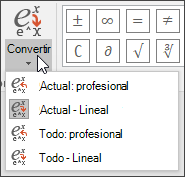
- Para convertir la ecuación a formato Profesional, elija Convertir>profesional o use Ctrl + =. Para convertir una ecuación profesional de nuevo a un formato lineal, presione Ctrl + Mayús + =.
Ejemplos
| Formato | Entrada | Resultado |
|---|---|---|
| Matemáticas Unicode | a/(b+c) |

|
| LateX | \frac{a}{b+c} |
|
Nota
Convierta un formato de ecuación de formato profesional al formato de origen, cambie la herramienta de conversión para crear un formato lineal seleccionando la opción deseada en el menú Convertir .
Ejemplos de edición de UnicodeMath
UnicodeMath se parece más a la notación matemática real en comparación con todos los formatos lineales matemáticos, y es el formato lineal más conciso, aunque algunos pueden preferir la edición en la entrada LaTeX sobre UnicodeMath ya que es ampliamente utilizado en el ámbito académico.
Puede escribir rápidamente la mayoría de las ecuaciones en UnicodeMath usando códigos de Autocorrección matemática. Por ejemplo, para alinear una matriz de ecuaciones, puede usar @ y &, como en el siguiente procedimiento:
\eqarray(x+1&=2@1+2+3+y&=z@3/x&=6)<space>
que resuelve lo siguiente:
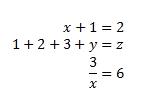
Estos son algunos otros ejemplos:
| Ejemplo | Formato UnicodeMath | Formato integrado |
|---|---|---|
| Vectores | (abc)\espacio vec<><> |

|
| (abc)\espacio de><sombrero<> |

|
|
| Fórmula encuadrada | \rect(a/b)<space> |

|
| Corchetes | (a+b/c)<espacio> |

|
| {a+b/c}<espacio> |

|
|
| Corchetes con separadores | {a/b\vbar<space>x+y\vbar<space>}<space> |

|
| Fracciones | a/(b+c)<espacio> |

|
| LeftSubSup | _a^espacio b<>x<espacio> |

|
| Límite | lim_(n->\infty)<espacio>n |

|
| Matriz | (\matriz(a&b@c&d))<espacio> |

|
| Nario | \iint_(a=0)^\espacio de infty<space><>a |

|
| Encima/debajo de la barra | \overbar(abc)<space> |

|
| \overbrace(a+b)<space> |

|
|
| Radicales | \sqrt(5&a^2)<space> |

|
Nota
Cuando un ejemplo va seguido de dos espacios consecutivos, el primer espacio resuelve el texto escrito en la ecuación y el segundo espacio lo compila.
Microsoft Office usa el formato lineal descrito en la Nota técnica de Unicode 28 para crear y mostrar expresiones matemáticas. Para obtener más información, incluyendo cómo escribir y crear ecuaciones rápidamente, consulta Unicode Nearly Plain-Text Encoding of Mathematics.
Ejemplos de edición de ecuaciones LaTeX
La edición de ecuaciones LaTeX admite la mayoría de las palabras clave matemáticas LaTeX comunes. Para crear una ecuación de matriz de 3x3 en formato LaTeX, escriba lo siguiente en una zona matemática:
A=\{\matrix{a&b&c\\d&e&f\\g&h&j}\}
Esto se basará en la siguiente ecuación profesional:

Estos son otros ejemplos de expresiones LaTeX que se pueden integrar en un formato profesional.
| Ejemplo | Ejemplos de LaTeX | Formato integrado |
|---|---|---|
| Vectores | \vec{abc} |
|
| \hat{abc} |
|
|
| Fórmula encuadrada | \rect{\frac{a}{b}} |
|
| Corchetes | \izquierda( a + \frac{b}{c} \right) |
|
| \left{ a + \frac{b}{c} \right} |
|
|
| Corchetes con separadores | \left{\frac{a}{b}\left|x+y\right|\right} |
|
| Fracciones | \frac{a}{b+c} |
|
| LeftSubSup | {_a^b}x |
|
| Límite | \lim\below{n \rightarrow \infty} n |
|
| Matriz | \matrix{a & b \\ c & d} |
|
| Nario | \iint_{a=0}^{\infty} a |
|
| Encima/debajo de la barra | \overbar{abc} |
|
| \overbrace{a+b} |
|
|
| Radicales | \sqrt[5]{a^2} |
|
La mayoría de las expresiones LaTeX son compatibles con esta nueva característica para Word; a continuación se proporciona una lista de excepciones para palabras clave de LaTeX que no son compatibles actualmente.
| Palabras clave laTeX no admitidas | Símbolo |
|---|---|
| \eqarray | █ |
| \Middle | ⓜ |
| \ldiv | ∕ |
| \dsmash | ↓ |
Algunas expresiones LaTeX tienen una sintaxis ligeramente distinta de la esperada.
Por ejemplo, las matrices LaTeX a menudo se crean con la siguiente sintaxis:
\begin{matrix} a & b \\ c & d \end{matrix}
Sin embargo, las palabras clave \begin{} y \end{} no son compatibles con Word, por lo que una entrada de matriz LaTeX toma simplemente \matrix{} y tendría el siguiente aspecto:
\matrix{a & b \\ c & d}
Convertir automáticamente expresiones a formato profesional
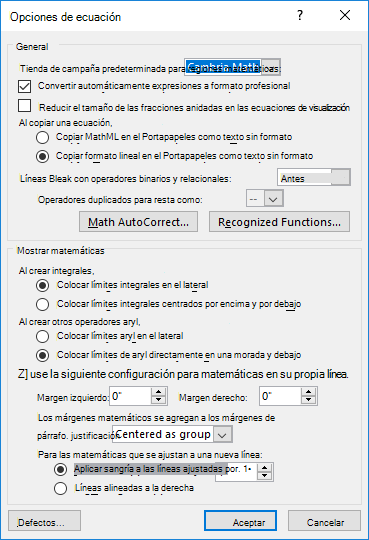
La característica Autocorrección de Microsoft Word simplifica el proceso de escribir expresiones matemáticas, convirtiéndolas automáticamente en un formato profesional. Esta funcionalidad es útil cuando se trabaja en un modo UnicodeMath. Puede activar o desactivar esta configuración seleccionando el cuadro correspondiente en el cuadro de diálogo Opciones de ecuación .
Escriba uno de los siguientes códigos seguido de un término delimitador. Al escribir un código, use un signo de puntuación o presione la barra espaciadora o la tecla ENTRAR . Por ejemplo, escribir \circ seguido de un espacio se convertirá en el símbolo de grado (∘).
Cambria Math es la fuente predeterminada disponible en el cuadro de diálogo Opciones de ecuaciones . Para garantizar la coherencia, vaya a la pestaña Inicio y, dentro del grupo Fuente , seleccione Cambria Math. Esto alineará los símbolos mostrados en el documento con los del cuadro Autocorrección.
Importante
Los códigos distinguen mayúsculas de minúsculas.
Nota
Para obtener una lista completa de los símbolos admitidos por la Autocorrección matemática, incluidas sus descripciones, valores Unicode y comandos, vaya a Guía de inicio rápido de comandos y símbolos de Autocorrección matemática.
Matemáticas básicas
Esta tabla incluye símbolos relacionados con matemáticas básicas, junto con sus descripciones y comandos correspondientes en Word.
| Símbolo | Nombre del símbolo | Comando Autocorrección |
|---|---|---|
| ± | Signo más menos | \pm |
| ∞ | Infinity | \infty |
| = | Es igual a | = |
| ≠ | No es igual a | \neq o \ne |
| ~ | Aproximadamente | \sim |
| × | Signo de multiplicación | \times |
| ÷ | Signo de división | \div |
| ! | Factorial | ! |
| ∝ | Proporcional a | \propto |
| < | Menor que | < |
| ≪ | Mucho menos que | \ll |
| > | Mayor que | > |
| ≫ | Mucho mayor que | \gg |
| ≤ | Menor o igual que | \leq |
| ≥ | Mayor o igual que | \geq o \ge |
| ∓ | Signo menos más | \mp |
| ≅ | Aproximadamente igual a | \cong |
| ≈ | Casi igual que | \approx |
| ≡ | Idéntico a | \equiv |
| ∀ | Para todos | \forall |
| ∁ | Complemento | \complement |
| ∂ | Diferencial parcial | \partial |
| √ | Signo radical | \sqrt |
| ∛ | Raíz del cubo | \cbrt |
| ∜ | Cuarta raíz | \qdrt |
| ∪ | Union | \cup |
| ∩ | Intersección | \cap |
| ∅ | Conjunto vacío | \emptyset |
| % | Porcentaje | % |
| ° | Grados | \degree |
| ℉ | Grados Fahrenheit | \degf |
| ℃ | Grados Celsius | \degC |
| ∆ | Incremento | \inc |
| ∇ | Nabla (degradado) | \nabla |
| ∃ | Existe | \exists |
| ∄ | No existe | \nexiste |
| ∈ | Elemento de | \in |
| ∋ | Contiene como miembro | \ni |
| ← | Flecha izquierda | \leftarrow o \gets |
| ↑ | Flecha arriba | \uparrow |
| → | Flecha derecha | \rightarrow |
| ↓ | Flecha abajo | \downarrow |
| ↔ | Flecha izquierda derecha | \leftrightarrow |
| ∴ | Por lo tanto | \por lo tanto |
| + | Más | + |
| − | Minus | \- |
| ¬ | No firmar | \npor ejemplo |
| α | Alfa | \alpha |
| β | Beta | \Beta |
| γ | Gamma | \gamma |
| δ | Delta | \delta |
| ε | Épsilon | \epsilon |
| ε | Variante Epsilon | \varepsilon |
| θ | Zeta | \theta |
| ϑ | Variante Theta | \vartheta |
| μ | Mu | \mu |
| π | Proxy | \pi |
| ρ | Rho | \rho |
| σ | Sigma | \sigma |
| τ | Tau | \tau |
| φ | Phi | \phi |
| ω | Omega | \omega |
| ∗ | Operador de asterisco | \ast |
| ∙ | Operador de viñeta | \viñeta |
| ⋮ | Puntos suspensivos verticales | \vdots |
| ⋯ | Puntos suspensivos horizontales de línea media | \cdots |
| ⋰ | Puntos suspensivos diagonales hacia arriba a la derecha | \rddots |
| ⋱ | Puntos suspensivos diagonales hacia la derecha hacia abajo | \ddots |
| א | Aleph | \aleph |
| ב | Beth (segundo cardenal infinito) | \beth |
| ∎ | Final de la prueba (Q.E.D.) | \qed |
Letras griegas
Esta tabla incluye símbolos que pertenecen a letras griegas, junto con sus descripciones y comandos correspondientes en Word.
| Símbolo | Nombre del símbolo | Comando Autocorrección |
|---|---|---|
| α | Alfa (minúsculas) | \alpha |
| β | Beta (minúsculas) | \Beta |
| γ | Gamma (minúsculas) | \gamma |
| δ | Diferencial (minúsculas) | \delta |
| ε | Épsilon (minúsculas) | \epsilon |
| ε | Variante Epsilon (minúsculas) | \varepsilon |
| ζ | Zeta (minúsculas) | \zeta |
| η | Eta (minúsculas) | \eta |
| θ | Theta (minúsculas) | \theta |
| ϑ | Variante Theta (minúsculas) | \vartheta |
| ι | Iota (minúsculas) | \iota |
| κ | Kappa (minúsculas) | \kappa |
| λ | Lambda (minúsculas) | \lambda |
| μ | Mu (minúsculas) | \mu |
| ν | Nu (minúsculas) | \nu |
| ξ | Xi (minúsculas) | \xi |
| ο | Omicron (minúsculas) | \omicron |
| π | Pi (minúsculas) | \pi |
| π | Variant Pi (minúsculas) | \varpi |
| ρ | Rho (minúsculas) | \rho |
| ϱ | Variante Rho (minúsculas) | \varrho |
| σ | Sigma (minúsculas) | \sigma |
| ς | Variant Sigma (minúsculas) | \varsigma |
| τ | Tau (minúsculas) | \tau |
| υ | Upsilon (minúsculas) | \upsilon |
| φ | Phi (minúsculas) | \phi |
| φ | Variant Phi (minúsculas) | \varphi |
| χ | Chi (minúsculas) | \chi |
| ψ | Psi (minúsculas) | \psi |
| ω | Omega (minúsculas) | \omega |
| Α | Alfa (mayúscula) | \Alpha |
| Β | Beta (mayúsculas) | \Beta |
| Γ | Gamma (mayúscula) | \Gamma |
| Δ | Diferencial (mayúscula) | \Delta |
| Ε | Épsilon (mayúscula) | \Epsilon |
| Ζ | Zeta (mayúscula) | \Zeta |
| Η | Eta (mayúscula) | \Eta |
| Θ | Theta (mayúscula) | \Theta |
| Ι | Iota (mayúscula) | \Iota |
| Κ | Kappa (mayúscula) | \Kappa |
| Λ | Lambda (mayúscula) | \Lambda |
| Μ | Mu (mayúscula) | \Mu |
| Ν | Nu (mayúscula) | \Nu |
| Ξ | Xi (mayúscula) | \Xi |
| Ο | Omicron (mayúscula) | \Omicron |
| Π | Pi (mayúscula) | \Pi |
| Ρ | Rho (mayúscula) | \Rho |
| Σ | Sigma (mayúsculas) | \Sigma |
| Τ | Tau (mayúscula) | \Tau |
| Υ | Upsilon (mayúscula) | \Upsilon |
| Φ | Phi (mayúscula) | \Phi |
| Χ | Chi (mayúscula) | \Chi |
| Ψ | Psi (mayúscula) | \Psi |
| Ω | Omega (mayúscula) | \Omega |
Símbolos tipo letra
Esta tabla incluye símbolos que pertenecen a símbolos de Letter-Like, junto con sus descripciones y comandos correspondientes en Word.
| Símbolo | Nombre del símbolo | Comando Autocorrección |
|---|---|---|
| ∀ | Para todos | \forall |
| ∁ | Complemento | \complement |
| ℂ | C doblemente golpeada | \doubleC |
| ∂ | Diferencial parcial | \partial |
| ð | Et de letra pequeña latina | N/D |
| Ɛ | Euler Constant | N/D |
| Ϝ | Capital griega Digamma | N/D |
| Ⅎ | F mayúscula girada | N/D |
| ℊ | Script small G | \scriptg |
| ℋ | Script Capital H | \scriptH |
| ℌ | Espacio Hilbert | \frakturH |
| ℎ | Constante planck | N/D |
| ħ | Constante planck sobre dos pi | \hbar |
| ℩ | Letra griega pequeña | N/D |
| ı | Letra pequeña latina sin puntos I | N/D |
| ℑ | Parte imaginaria | \frakturI o \lm |
| j | Letra pequeña latina J | N/D |
| ϰ | Símbolo de kappa griego | N/D |
| ℒ | Transformación Laplace | \scriptL |
| ℓ | Script Small L | \scriptl |
| ℕ | Números naturales | \mathbb{N} |
| ℘ | Weierstrass p | \wp |
| ℚ | Números racionales | \mathbb{Q} |
| ℛ | Script R | \mathscr{R} |
| ℜ | Parte real | \frakturR o \Re |
| ℝ | Números reales | \mathbb{R} |
| ℤ | Enteros | \mathbb{Z} |
| ℧ | Ohm invertido (mho) | \mho |
| Å | Angstrom | \AA |
| ℬ | Script B | \mathscr{B} |
| ℮ | Símbolo estimado | \euro (no exacto) |
| ℰ | Script E | \mathscr{E} |
| ∃ | Existe | \exists |
| ∄ | No existe | \nexiste |
| ℱ | Para todos | \mathscr{F} |
| ℳ | Script M | \mathscr{M} |
| ℴ | Script O (pequeño) | \mathscr{o} |
| א | Aleph | \aleph |
| ב | Apuesta (segundo cardenal transfinito) | \beth |
| ℷ | Gimel (tercer cardenal transfinito) | \gimel |
| ℸ | Dalet (cuarto cardenal transfinita) | \daleth |
Operadores binarios comunes
Esta tabla incluye símbolos que pertenecen a operadores binarios comunes, junto con sus descripciones y comandos correspondientes en Word.
| Símbolo | Nombre del símbolo | Comando Autocorrección |
|---|---|---|
| + | Más | + |
| − | Minus | \- |
| ÷ | Signo de división | \div |
| × | Signo de multiplicación | \times |
| ± | Signo menos más | \pm |
| ∓ | Signo menos más | \mp |
| ∝ | Proporcional a | \propto |
| ∕ | Barra diagonal de división | \ldiv |
| ∗ | Operador de asterisco | \ast |
| ∘ | Operador de anillo | \circ |
| ∙ | Operador de viñeta | \viñeta |
| ⋅ | Operador punto | \cdot |
| ∩ | Intersección | \cap |
| ∪ | Union | \cup |
| ⊎ | Unión multiestable | \uplus |
| ⊓ | Capuchón cuadrado | \sqcap |
| ⊔ | Square Cup | \sqcup |
| ∧ | LÓGICA Y | \wedge |
| ∨ | O lógico | \vee |
Operadores n básicos
Esta tabla incluye símbolos que pertenecen a operadores N básicos, junto con sus descripciones y comandos correspondientes en Word.
| Símbolo | Nombre del símbolo | Comando Autocorrección |
|---|---|---|
| ∑ | Suma | \sum |
| ∫ | Integral | \int |
| ∬ | Doble integral | \iint |
| ∭ | Triple Integral | \iiint |
| ∮ | Contorno integral | \oint |
| ∯ | Surface Integral | \oiint |
| ∰ | Integral de volumen | \oiiint |
| ∱ | Integral en el sentido de las agujas del reloj | \cwint |
| ∲ | Integral de contorno en el sentido de las agujas del reloj | \coint |
| ∳ | Contorno integral en el sentido de las agujas del reloj | \aoint |
| ∏ | Producto | \prod |
| ∐ | Coproducto | \amalg |
| ⋂ | Intersección N-ary | \bigcap |
| ⋃ | Unión N-ary | \bigcup |
| ⋀ | Lógico n-ary y | \bigwedge |
| ⋁ | N-ary Logical Or | \bigvee |
| ⨀ | Operador de punto con círculo N | \bigodot |
| ⨂ | Operador N-ary de horas en círculo | \bigotimes |
| ⨄ | Operador de unión N con signo más | \biguplus |
| ⨃ | Operador de intersección N-ary con punto | \bigcapdot |
Operadores binarios avanzados
Esta tabla incluye símbolos que pertenecen a operadores binarios avanzados, junto con sus descripciones y comandos correspondientes en Word.
| Símbolo | Nombre del símbolo | Comando Autocorrección |
|---|---|---|
| ∔ | Punto más | \dotplus |
| ∸ | Punto menos | \dotminus |
| ∖ | Establecer menos (barra diagonal inversa) | \setminus |
| ⋒ | Intersección doble | \Cap |
| ⋓ | Double Union | \Cup |
| ⊟ | Cuadrado menos | \boxminus |
| ⊠ | Horas al cuadrado | \boxtimes |
| ⊡ | Operador de punto cuadrado | \boxdot |
| ⊞ | Más al cuadrado | \boxplus |
| ⋇ | Tiempos de división | \divideontimes |
| ⋉ | Producto semidirector de factor normal izquierdo | \ltimes |
| ⋊ | Producto de semidirectora de factor normal derecho | \rtimes |
| ⋋ | Producto semidirecto izquierdo | \leftthreetimes |
| ⋌ | Producto semidirecto derecho | \rightthreetimes |
| ⋏ | Lógica rizado y | \curlywedge |
| ⋎ | O lógico rizado | \curlyvee |
| ⊝ | Guión en círculo | \ominus |
| ⊺ | Intercalar | \intercal |
| ⊕ | Signo más en un círculo | \oplus |
| ⊖ | Círculo menos | \ominus |
| ⊗ | Horas en círculos | \otimes |
| ⊘ | Barra diagonal de división en círculos | \oslash |
| ⊙ | Operador de punto en círculo | \odot |
| ⊛ | Operador de asterisco con círculo | \oast |
| ⊚ | Operador de anillo circular | \ocirc |
| † | Cruz | \daga |
| ‡ | Daga doble | \ddag |
| ⋆ | Operador de estrella | \star |
| ⋄ | Operador de diamante | \diamond |
| ≀ | Producto de corona | \wr |
| △ | Triángulo que apunta hacia arriba en blanco | \triangle |
| ⋀ | N-ary lógica Y | \bigwedge |
| ⋁ | O lógico N-ary | \bigvee |
| ⨀ | Operador de punto con círculo N | \bigodot |
| ⨂ | Operador N-ary de horas en círculo | \bigotimes |
| ⨁ | Operador N-ary con el signo más en un círculo | \bigoplus |
| ⨅ | Operador de intersección de cuadrado N-Ary | \bigsqcap |
| ⨆ | Operador de unión de N-Ary Square | \bigsqcup |
| ⨄ | Operador N-ary Union con signo más | \biguplus |
| ⨃ | Operador N-ary Union con punto | N/D |
Operadores relacionales comunes
Esta tabla incluye símbolos que pertenecen a operadores relacionales comunes, junto con sus descripciones y comandos correspondientes en Word.
| Símbolo | Nombre del símbolo | Comando Autocorrección |
|---|---|---|
| = | Es igual a | = |
| ≠ | No es igual | \neq o \ne |
| < | Menor que | < |
| > | Mayor que | > |
| ≤ | Menor o igual que | \leq |
| ≥ | Mayor o igual que | \geq o \ge |
| ≮ | No menor que | \nmenos |
| ≰ | No menor o igual | \nleq |
| ≯ | No mayor que | \ngt |
| ≱ | No mayor o igual | \ngeq |
| ≡ | Idéntico a | \equiv |
| ∼ | Tilde (similar a) | \sim |
| ≃ | Asintotáticamente igual a | \simeq |
| ≈ | Casi igual que | \approx |
| ≅ | Congruente con | \cong |
| ≢ | No idéntico a | \nequiv |
| ≄ | No es igual asintotéticamente | \nsimeq |
| ≉ | No es casi igual a | \naprox. |
| ≇ | Ni aproximada ni realmente igual a | \ncong |
| ∝ | Proporcional a | \propto |
| ≪ | Mucho menos que | \ll |
| ≫ | Mucho mayor que | \gg |
| ∈ | Elemento de | \in |
| ∋ | Contiene como miembro | \ni |
| ∉ | No es un elemento de | \notin |
| ⊂ | Subconjunto de | \subset |
| ⊃ | Superconjunto de | \supset |
| ⊆ | Subconjunto de o igual a | \subseteq |
| ⊇ | Superconjunto de o igual a | \supseteq |
| ≺ | Precede a | \prec |
| ≻ | Se realiza correctamente | \succ |
| ≼ | Precede o es igual a | \preceq |
| ≽ | Tiene éxito o es igual a | \succeq |
| ⊏ | Subconjunto cuadrado | \sqsubset |
| ⊐ | Superconjunto cuadrado | \sqsupset |
| ⊑ | Subconjunto cuadrado o igual | \sqsubseteq |
| ⊒ | Superconjunto cuadrado o igual | \sqsupseteq |
| ∥ | Paralelo a | \parallel |
| ⊥ | Perpendicular a | \perp o \bot |
| ⊢ | Pruebas | \vdash |
| ⊣ | No produce rendimiento | \dashv |
| ⋈ | Unión natural | \bowtie |
| ≍ | Aproximadamente igual o imagen de | \asymp |
Operadores relacionales avanzados
Esta tabla incluye símbolos que pertenecen a operadores relacionales avanzados, junto con sus descripciones y comandos correspondientes en Word.
| Símbolo | Nombre del símbolo | Comando Autocorrección |
|---|---|---|
| ∴ | Por lo tanto | \por lo tanto |
| ∵ | Porque | \porque |
| ⋘ | Mucho menos que | \lll |
| ⋙ | Muy mayor que | \ggg |
| ≦ | Menor que mayor que igual a | \leqq |
| ≧ | Mayor que igual que | \geqq |
| ≲ | Menor que y similar a | \lesssim |
| ≳ | Mayor y similar a | \gtrsim |
| ⋖ | Menor que con punto | \lessdot |
| ⋗ | Mayor que con punto | \gtrdot |
| ≶ | Menor o mayor que | \lessgtr |
| ⋚ | Menor que pero no equivalente a | \lesseqgtr |
| ≷ | Mayor o menor que | \gtrless |
| ⋛ | Mayor que pero no equivalente a | \gtreqless |
| ≑ | Geométricamente igual a | \Doteq |
| ≒ | Aproximadamente igual o imagen de | \fallingdotseq |
| ≓ | Imagen de o aproximadamente igual a | \risingdotseq |
| ∽ | Tilde invertida | \backsim |
| ≊ | Casi igual o equivalente | \aproxeq |
| ⋍ | Tilde invertida es igual a | \backsimeq |
| ≼ | Precede o es igual a | \preceq |
| ≽ | Tiene éxito o es igual a | \succeq |
| ⋞ | Igual a o Preceds | \eqless |
| ⋟ | Igual a o Correcto | \eqgtr |
| ≾ | Precede pero no es equivalente | \precsim |
| ≿ | Tiene éxito o equivalente a | \succsim |
| ⋜ | Igual o menor que | \eqless |
| ⋝ | Igual o mayor que | \eqgtr |
| ⊆ | Subconjunto de o igual a | \subseteq |
| ⊇ | Superconjunto de o igual a | \supseteq |
| ⊲ | Subgrupo normal de | \vartriangleft |
| ⊳ | Contiene como subgrupo normal | \vartriangleright |
| ⊴ | Subgrupo normal o igual a | \trianglelefteq |
| ⊵ | Contiene como subgrupo normal o igual a | \trianglerighteq |
| ⊨ | Verdadero, modelos | \models |
| ⋐ | Subconjunto anidado | \Subset |
| ⋑ | Superconjunto anidado | \Supset |
| ⊏ | Subconjunto cuadrado | \sqsubset |
| ⊐ | Superconjunto cuadrado | \sqsupset |
| ⊩ | Barra vertical doble con es turntile | \vDash |
| ⊪ | Barra vertical triple con estilete | \Vvdash |
| ≖ | Círculo con signo igual | \eqcirc |
| ≗ | Llamar igual a | \circeq |
| ≜ | Delta igual a | \Deltaeq |
| ≏ | Diferencia entre | \bumpe |
| ≎ | Geométricamente equivalente a | \bumpeq |
| ∝ | Proporcional a | \propto |
| ≬ | Between | \between |
| ⋔ | Forro | \pitchfork |
| ≐ | Se acerca al límite | \doteq |
| ⋈ | Arco de arco | \bowtie |
Flechas
Esta tabla incluye símbolos que pertenecen a flechas, junto con sus descripciones y comandos correspondientes en Word.
| Símbolo | Nombre del símbolo | Comando Autocorrección |
|---|---|---|
| ← | Flecha izquierda | \leftarrow o \gets |
| → | Flecha derecha | \rightarrow |
| ↑ | Flecha arriba | \uparrow |
| ↓ | Flecha abajo | \downarrow |
| ↔ | flecha Left-Right | \leftrightarrow |
| ↕ | flecha Up-Down | \updownarrow |
| ⇐ | Flecha doble izquierda | \Leftarrow |
| ⇒ | Flecha doble derecha | \Rightarrow |
| ⇑ | Flecha doble hacia arriba | \Uparrow |
| ⇓ | Flecha doble hacia abajo | \Downarrow |
| ⇔ | Left-Right flecha doble | \Leftrightarrow |
| ⇕ | Up-Down flecha doble | \Updownarrow |
| ⟵ | Flecha izquierda larga | \longleftarrow |
| ⟶ | Flecha derecha larga | \longrightarrow |
| ⟷ | Flecha de Left-Right larga | \longleftrightarrow |
| ⟸ | Flecha doble izquierda larga | \Longleftarrow |
| ⟹ | Flecha doble derecha larga | \Longrightarrow |
| ⟺ | Flecha doble Left-Right larga | \Longleftrightarrow |
| ↗ | Flecha diagonal arriba derecha | \nalmohadilla |
| ↖ | Flecha diagonal arriba izquierda | \nwarrow |
| ↘ | Flecha diagonal hacia abajo hacia la derecha | \searrow |
| ↙ | Flecha diagonal abajo izquierda | \swarrow |
| ↚ | Flecha izquierda con trazo | \nizquierda |
| ↛ | Flecha derecha con trazo | \nderecha |
| ↮ | Left-Right flecha con trazo | \nderecha izquierda |
| ⇍ | Flecha doble izquierda con trazo | \nLeftarrow |
| ⇏ | Flecha doble derecha con trazo | \nRightarrow |
| ⇎ | Flecha doble izquierda derecha con trazo | \nLeftrightarrow |
| ⇠ | Flecha izquierda discontinua | \dasharrowleft |
| ⇢ | Flecha derecha discontinua | \dasharrowright |
| ↤ | Flecha izquierda desde la barra | \mapstoleft |
| ↦ | Flecha derecha desde la barra | \mapsto |
| ⟻ | Flecha izquierda larga desde la barra | \longmapstoleft |
| ⟼ | Flecha derecha larga desde la barra | \longmapsto |
| ↩ | Flecha izquierda con gancho | \hookleftarrow |
| ↪ | Flecha derecha con gancho | \hookrightarrow |
| ↼ | Harpoon izquierdo con barb hacia arriba | \leftharpoonup |
| ↽ | Harpoon izquierdo con barra hacia abajo | \leftharpoondown |
| ⇀ | Harpoon derecho con barb hacia arriba | \rightharpoonup |
| ⇁ | Harpoon derecho con barra hacia abajo | \rightharpoondown |
| ↿ | Harpoon ascendente con Barb a la izquierda | \upharpoonleft |
| ↾ | Harpoon ascendente con Barb a la derecha | \upharpoonright |
| ⇃ | Harpoon hacia abajo con barb a la izquierda | \downharpoonleft |
| ⇂ | Harpoon hacia abajo con Barb a la derecha | \downharpoonright |
| ⇋ | Harpoon izquierdo sobre Harpoon derecho | \leftrightharpoons |
| ⇌ | Harpoon derecho sobre Harpoon izquierdo | \rightleftharpoons |
| ⇇ | Flechas enlazadas a la izquierda | \leftleftarrows |
| ⇉ | Flechas enlazadas a la derecha | \rightrightarrows |
| ⇈ | Flechas enlazadas hacia arriba | \upuparrows |
| ⇊ | Flechas emparejadas hacia abajo | \downarrows |
| ⇆ | Flecha izquierda sobre flecha derecha | \leftrightarrows |
| ⇄ | Flecha derecha sobre flecha izquierda | \rightleftarrows |
| ↫ | Flecha izquierda con Loop | \looparrowleft |
| ↬ | Flecha derecha con Loop | \looparrowright |
| ↢ | Flecha izquierda con cola | \leftarrowtail |
| ↣ | Flecha derecha con cola | \rightarrowtail |
| ↰ | Flecha arriba con la punta a la izquierda | \Lsh |
| ↱ | Flecha arriba con la punta a la derecha | \Rsh |
| ↲ | Flecha abajo con la punta a la izquierda | \ldsh |
| ↳ | Flecha abajo con la punta a la derecha | \rdsh |
| ⇚ | Flecha triple izquierda | \Lleftarrow |
| ⇛ | Flecha triple derecha | \Rrightarrow |
| ↞ | Flecha de Two-Headed izquierda | \twoheadleftarrow |
| ↠ | Flecha Two-Headed derecha | \twoheadrightarrow |
| ↶ | Flecha semicírculo superior en el sentido contrario a las agujas del reloj | \curvearrowleft |
| ↷ | Flecha semicírculo superior en el sentido de las agujas del reloj | \curvearrowright |
| ↺ | Abrir la flecha semicírculo en el sentido contrario a las agujas del reloj | \circlearrowleft |
| ↻ | Abrir la flecha semicírculo en el sentido de las agujas del reloj | \circlearrowright |
| ⊸ | Multimapa | \multimapa |
| ↭ | Left-Right flecha de onda | \leftrightwavearrow |
| ↜ | Flecha de onda izquierda | \leftwavearrow |
| ↝ | Flecha de onda derecha | \rightwavearrow |
| ⇜ | Flecha ondulada izquierda | \leftsquigarrow |
| ⇝ | Flecha ondulada derecha | \rightsquigarrow |
Relaciones de negación
Esta tabla incluye símbolos que pertenecen a Relaciones negadas, junto con sus descripciones y comandos correspondientes en Word.
| Símbolo | Nombre del símbolo | Comando Autocorrección |
|---|---|---|
| ≠ | No es igual a | \neq o \ne |
| ≮ | No menor que | \nmenos |
| ≯ | No mayor que | \ngt |
| ≰ | No menor o igual que | \nleq |
| ≱ | No es mayor o igual que | \ngeq |
| ≢ | No idéntico a | \nequiv |
| ≁ | No Tilde | \nsim |
| ≄ | No es igual asintotéticamente a | \nsimeq |
| ≉ | No es casi igual a | \naprox. |
| ≇ | Ni aproximada ni realmente igual a | \ncong |
| ≭ | No equivalente a | \nasymp |
| ≨ | Menor que pero no igual a | \lneqq |
| ≩ | Mayor que pero no igual a | \gneqq |
| ⊀ | No precede | \nanterior |
| ⊁ | No se realiza correctamente | \nCCO |
| ⋠ | No precede ni es igual a | \nanterior |
| ⋡ | No tiene éxito ni es igual a | \nsucceq |
| ∉ | No es un elemento de | \notin |
| ∌ | No contiene como miembro | \notni |
| ⊄ | No es un subconjunto de | \nsub |
| ⊅ | No es un superconjunto de | \nsup |
| ⊈ | No es un subconjunto de o igual a | \nsubconjuntoeq |
| ⊉ | No es un superconjunto de o igual a | \nsupseteq |
| ⊊ | Subconjunto de con no igual a | \succnsim |
| ⊋ | Superconjunto de con no igual a | \supsetneq |
| ⋢ | No subconjunto cuadrado o igual a | \nsqsubseteq |
| ⋣ | Superconjunto no cuadrado | \nsqsupseteq |
| ⋦ | Menor que pero no equivalente a | \lnsim |
| ⋧ | Mayor que pero no equivalente a | \gnsim |
| ⋨ | Precede pero no equivale a | \precnsim |
| ⋩ | Tiene éxito, pero no equivale a | \succnsim |
| ⋪ | Subgrupo No normal de | \ntriángulo |
| ⋫ | No contiene como subgrupo normal de | \ntriángulo recto |
| ⋬ | No subgrupo normal de o igual a | \ntrianglelefteq |
| ⋭ | No contiene como subgrupo normal o igual a | \ntriángulo recto |
| ∤ | No divide | \nmedio |
| ∦ | Sin paralelo | \nparalelo |
| ⊬ | No se prueba | \nvdash |
| ⊭ | No es verdad | \nvDash |
| ⊮ | No forzar | \nVdash |
| ⊯ | Negación de doble barra vertical doble turntile derecho | \nVDash |
| ∄ | No existe | \nexiste |
Geometría
Esta tabla incluye símbolos que pertenecen a Geometría, junto con sus descripciones y comandos correspondientes en Word.
| Símbolo | Nombre del símbolo | Comando Autocorrección |
|---|---|---|
| ∟ | Ángulo recto | \rightangle |
| ∠ | Ángulo | \angle |
| ∡ | Ángulo medido | \angmsd |
| ∢ | Ángulo esférico | \angsph |
| ⊾ | Ángulo recto con arco | \angrtvb |
| ⊿ | Triángulo derecho | N/D |
| ⋕ | Igual y Paralelo a | N/D |
| ⊥ | Perpendicular a | \perp o \bot |
| ∤ | No divide | \nmedio |
| ∥ | Paralelo a | \parallel |
| ∦ | No paralelo a | \nparalelo |
| ∶ | Relación | \ratio |
| ∷ | Proporción | \Dos puntos |
| ∴ | Por lo tanto | \por lo tanto |
| ∵ | Porque | \porque |
| ∎ | Fin de la prueba (Q.E.D.) | \qed |
Nota
Para obtener información sobre cómo insertar un símbolo que no está en el gráfico anterior, vea Insertar una marca de verificación u otro símbolo.
Usar reglas de Autocorrección matemática fuera de una ecuación
- Seleccione Archivo>Opciones.
- Seleccione Revisión y, a continuación, haga clic en Opciones de Autocorrección.
- Seleccione la pestaña Autocorrección matemática .
- Use la casilla Reglas de Autocorrección matemática fuera de las regiones matemáticas .