
Para asegurarse de que Word puede encontrar una columna en el archivo de datos que corresponda a cada dirección o elemento de saludo, es posible que tenga que hacer coincidir los campos de combinación de correspondencia de Word con las columnas del archivo de datos.
Al hacer clic en Asignar campos en el grupo Escribir & Insertar campos de la pestaña Correspondencia , se abre el cuadro de diálogo Asignar campos .
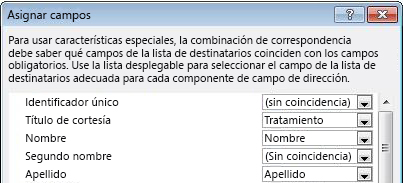
Los elementos de una dirección y un saludo se muestran a la izquierda. Los encabezados de columna del archivo de datos se muestran a la derecha.
Word busca la columna que coincide con cada elemento. En la ilustración, Word coincide automáticamente la columna Título del archivo de datos con Título de cortesía. Pero Word no pudo hacer coincidir otros elementos. Desde este archivo de datos, por ejemplo, Word no puede coincidir con Segundo nombre.
En la lista de la derecha, puede seleccionar la columna del archivo de datos que coincida con el elemento de la izquierda. Es correcto que no coincida título de cortesía, identificador único . La etiqueta de combinación de correspondencia no necesita usar todos los campos. Si agrega un campo que no contiene datos del archivo de datos, aparecerá en el documento combinado como un marcador de posición vacío, normalmente una línea en blanco o un campo oculto.