
Las herramientas de lectura comunes están integradas directamente en Word: pasar página a página por un documento, agregar comentarios, definir y traducir palabras, y copiar o resaltar texto, así como otras herramientas de lectura útiles. Puede activar o desactivar el modo de pantalla completa en la cinta de opciones.
Si está leyendo un documento, no escribiendo o editando principalmente, haga clic o pulse en Ver>modo lectura para ocultar las herramientas y menús de escritura y dejar más espacio para las propias páginas. El modo Lectura adapta automáticamente el diseño de página a su dispositivo, usando columnas y tamaños de fuente más grandes, que puede ajustar.
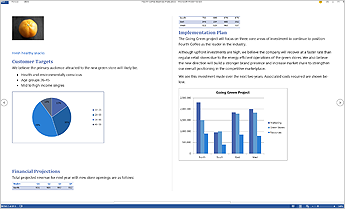
Para salir del modo Lectura, haga clic o pulse Ver>editar documento
Leer
Haga clic en Ver>modo lectura para cambiar al diseño modo Lectura.
Nota
Algunas características de edición en el modo Lectura pueden requerir cambiar al modo de edición .
Página siguiente
Desplácese para desplazarse por el documento. En algunos diseños, también puede usar las teclas de flecha izquierda y derecha para desplazarse por las páginas.
Acercar o alejar
En el modo Lectura, algunas características de zoom pueden estar limitadas. Para facilitar la lectura del texto, ajuste la configuración de la vista o cambie a la vista Diseño de impresión para obtener los controles de zoom completos.
Agregar o leer comentarios
- Para ver comentarios en Word para Windows, cambie al modo edición y seleccione Revisar>Mostrar comentarios para abrir el panel Comentarios.
- Para agregar sus propios comentarios, seleccione el contenido sobre el que desea hacer un comentario, haga clic con el botón derecho en él, haga clic en Nuevo comentario y escriba el globo de comentario que aparece.
Copiar
Seleccione y haga clic con el botón secundario en el texto que desea copiar y haga clic en Copiar.
Traducir texto
Haga clic con el botón derecho en el texto que desea traducir. selecciona Traducir.
Resaltar
Para resaltar texto, cambie al modo edición . A continuación, selecciona y haz clic con el botón derecho en el texto, selecciona Resaltar y elige un color.
Expandir y contraer
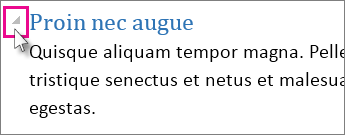
Contraiga o expanda partes de un documento con un solo clic o una pulsación. La flecha para expandir y contraer aparece cuando hace una pausa al lado de un encabezado. (Si usas un dispositivo táctil, siempre estará visible).
Reanudar lectura
Vuelva a abrir un documento y siga leyendo justo donde lo dejó. Word recuerda donde estaba, incluso cuando vuelve a abrir un documento en línea desde otro equipo.