
Nota
Estos pasos se aplican a Word para Windows (escritorio). Los pasos y las opciones pueden diferir en Word para Mac o Word para la Web.
Usar estilos
Estilosaplican una fuente, tamaño de fuente, color de fuente y espaciado coherentes a los encabezados, párrafos y títulos de todo el documento.
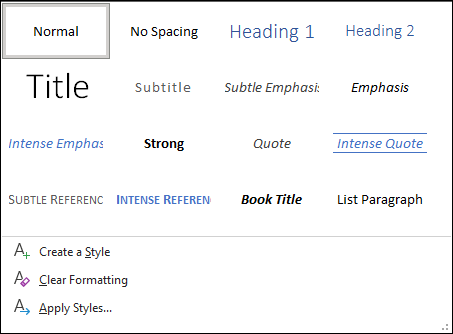
- Seleccione las palabras, el párrafo, lista o tabla a editar.
- En la pestaña Inicio, seleccione un estilo.
Si no ve el estilo que quiere, haga clic en el para expandir la galería.

Aplicar temas
Temas para dar una apariencia profesional al documento.
- SeleccioneTemasde diseño>.
- Apunte a un tema para obtener una vista previa de su aspecto.
- Seleccione el tema que desea.

Revisar la ortografía y la gramática
Word marca las palabras mal escritas con un subrayado ondulado rojo, y los errores de gramática con un subrayado doble azul.
- Haga clic con el botón derecho en la diapositiva.
- Seleccione una corrección u Omitir.
Nota
La revisión ortográfica y gramatical funciona de forma un poco diferente en las versiones más recientes de Word y Microsoft 365. Para más información, consulteEditor: su asistente de escritura.

Buscar y reemplazar texto
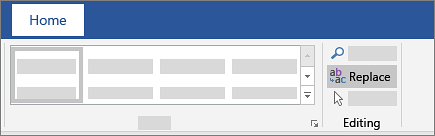
- Seleccione Reemplazar inicio>.
- Para Buscar, introduzca la palabra o frase que desea buscar. En Reemplazar por, escriba el nuevo texto.
- Seleccione Buscar siguiente y, luego seleccione:
- Reemplazarpara sustituir a la primera instancia, o
- Reemplazar todo para reemplazar todas las repeticiones.
Siguiente:Colaborar en Word