Word cuenta el número de palabras de un documento mientras escribe. Word también puede contar páginas, párrafos, líneas y caracteres.
Si necesita saber cuántas palabras, páginas, caracteres, párrafos o líneas hay en un documento, compruebe la barra de estado.
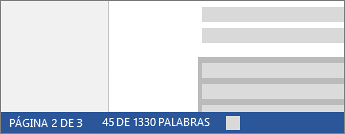
Para obtener un recuento parcial de palabras, seleccione el texto que desee. La barra de estado muestra el recuento de palabras de la selección realizada y de todo el documento.
Recomendación
Descubra el número de caracteres, párrafos y líneas haciendo clic en el recuento de palabras en la barra de estado.
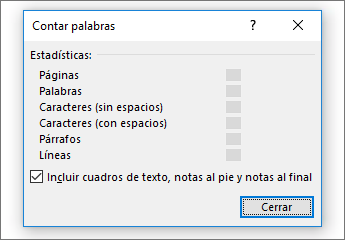
Contar el número de caracteres, líneas y párrafos
Puede ver el número de caracteres, líneas, párrafos y otra información en el Word para Mac haciendo clic en el recuento de palabras en la barra de estado para abrir el cuadro Contar Word. Word contará todo el texto del documento (a no ser que haya seleccionado solo una parte), así como los caracteres y los mostrará en el cuadro Contar palabras como estadísticas.
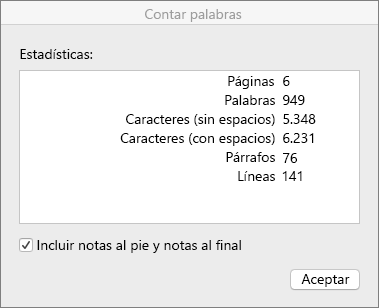
Contar el número de palabras de una parte de un documento
Para contar el número de palabras de solo una parte de su documento, seleccione el texto que desea contar. A continuación, en el menú Herramientas, haga clic en Recuento de palabras.
Al igual que el programa de escritorio Word, Word para la Web cuenta las palabras mientras escribes.
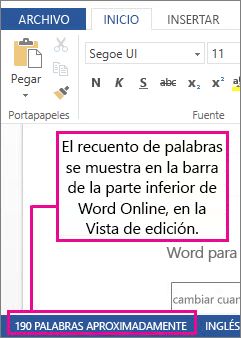
Si no ve el recuento de palabras en la parte inferior de la ventana, asegúrese de que está en la vista de edición (haga clic en Editar edición de documento>en Word para la Web).
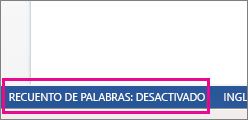
Haga clic en el recuento de palabras para activarlo y desactivarlo.
Tal vez haya observado que Word para la Web le da un recuento de palabras aproximado. Esto se debe a que no cuenta las palabras de áreas como cuadros de texto, encabezados, pies de página y elementos gráficos SmartArt. Para realizar un recuento exacto, haga clic en Abrir en Word y observe el recuento de palabras de la parte inferior de la ventana de Word.
Comienza gratis con Word para la Web.
