Nota
- Esta función solo está disponible actualmente en Word para Microsoft 365 en Windows en inquilinos comerciales. La transcripción para inquilinos gubernamentales solo está disponible para Word para la Web.
- Los usuarios con una suscripción a Microsoft 365 pueden transcribir un máximo de 300 minutos de audio cargado al mes.
- Los usuarios con una licencia de Microsoft Copilot pueden transcribir un máximo de 30.000 minutos de audio cargado al mes.
Transcribir las grabaciones
La función Transcribir convierte la voz en una transcripción de texto con cada orador por separado. Luego de la conversación, entrevista o reunión, puede volver a ver partes de la grabación reproduciendo el audio con marca de tiempo y editar la transcripción para hacer correcciones. Puede guardar la transcripción completa como documento de Word o insertar fragmentos de la misma en documentos existentes.
Puede transcribir la voz de dos maneras:
- Grabar directamente en Word
- Cargar un archivo de audio
Grabar en Word
Puede grabar directamente en Word mientras toma notas en el lienzo y luego transcribir la grabación. Word transcribe en segundo plano mientras graba; no verá texto en la página como cuando dicta. Verá la transcripción una vez que haya guardado y transcrito la grabación.
Nota
Inserte el texto de la alerta aquí.
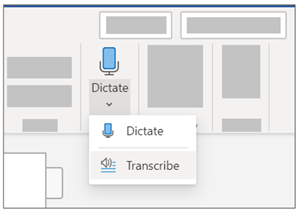
Vaya aTranscripción dedictado> de inicio>.
En el panel Transcripción , seleccione Iniciar grabación.

Recomendación
- Tenga cuidado de ajustar la entrada de micrófono correcta en su dispositivo, de lo contrario los resultados pueden ser decepcionantes. Por ejemplo, si la entrada de micrófono de su ordenador está configurada para el micrófono de sus auriculares en función de la última vez que lo utilizó, no funcionará bien para captar una reunión en persona. Puedes cambiar el micrófono que se usa en la configuración de sonido de Windows.
- Si desea grabar y transcribir una llamada virtual, no utilice los auriculares. De esta forma, la grabación puede captar el sonido que sale de su dispositivo.
Espere a que el botón del micrófono se desmarca en azul y la marca de tiempo comience a incrementarse para informarle de que la grabación ha comenzado.
Empezar a hablar o iniciar una conversación con otra persona. Hable con claridad.
Deje el panel Transcribir abierto durante la grabación.
Pausa la grabación seleccionando el botón del micrófono.
Para reanudar la grabación, selecciona el botón del micrófono.

Cuando termine, seleccione Guardar y transcribir ahora para guardar la grabación en OneDrive e iniciar el proceso de transcripción.
La transcripción puede tardar un poco, dependiendo de la velocidad de Internet. Mantenga abierto el panel de Transcripción mientras se realiza la transcripción. Siéntase libre de hacer otro trabajo o cambiar de pestaña del navegador o de aplicación y volver más tarde.
Cargar un archivo de audio
Puede cargar un archivo de audio pregrabado y luego transcribir la grabación.
Vaya a La transcripción desplegable >de Dictar en el inicio>.
En el panel Transcripción , seleccione Cargar audio.

Elija un archivo de audio en el selector de archivos. La función Transcribir admite actualmente los formatos .wav, .mp4, .m4a y .mp3.
La transcripción puede tardar un poco, dependiendo de la velocidad de Internet, hasta aproximadamente la duración del archivo de audio. Asegúrese de mantener el panel Transcripción abierto mientras se realiza la transcripción, pero no dude en hacer otro trabajo o cambiar entre pestañas o aplicaciones del explorador y volver más tarde.
Interactuar con la transcripción
La transcripción está asociada al documento al que se adjunta hasta que lo quita. Si cierra y vuelve a abrir el panel o cierra y vuelve a abrir el documento, la transcripción permanece guardada con el documento.
Puede interactuar con la transcripción de varias maneras.
Acceder al archivo de audio
El archivo de audio, ya sea grabado o cargado, se guarda en la carpeta Archivos transcritos en OneDrive.

Reproducir audio
Use los controles de la parte superior del panel Transcripción para reproducir el audio. La sección correspondiente de la transcripción se resalta a medida que se reproduce.

- Seleccione la marca de tiempo de cualquier sección de la transcripción para reproducir esa parte del audio.
- Cambie la velocidad de reproducción hasta 2x.
Renombrar un orador o editar una sección
El servicio de transcripción identifica y separa los distintos oradores y los etiqueta como "Orador 1", "Orador 2", etc. Puede editar la etiqueta del orador y cambiarla por otra. También puede editar el contenido de una sección para corregir cualquier problema de transcripción.
En el panel Transcripción , mueva el puntero sobre la sección que desea editar.
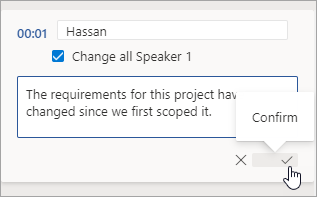
Seleccione el botón Editar sección de transcripción .

Edite el contenido o cambie la etiqueta. Para cambiar todas las instancias de una etiqueta, seleccione Cambiar todas Orador [x].

Para guardar los cambios, seleccione el botón Confirmar .
Agregar una transcripción al documento
A diferencia de la función Dictado, Transcribir no agrega automáticamente el audio al documento. En su lugar, desde el panel Transcripción , puede agregar la transcripción completa o secciones específicas del mismo al documento.
Para agregar una sección de transcripción específica, mantenga el mouse sobre la sección y seleccione el botón Agregar sección al documento .

Para agregar toda la transcripción al documento, seleccione Agregar todo al documento.

Para eliminar la transcripción o crear una nueva, seleccione Nueva transcripción. Solo puede almacenar una transcripción por documento; si crea una nueva transcripción para el documento, se borrará la transcripción actual. Sin embargo, las secciones de transcripción que haya agregado al documento permanecerán en éste, pero no en el panel Transcribir.
Cambiar el nombre de un archivo de audio grabado
Puede cambiar el nombre de un archivo de audio grabado.
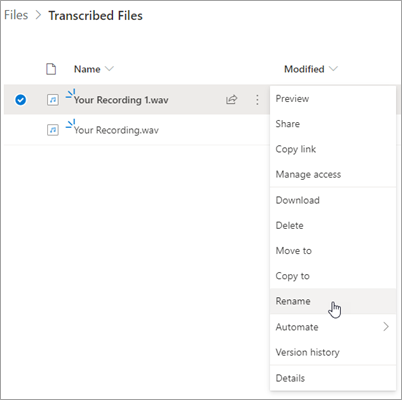
Vaya a la carpeta Files transcrita en OneDrive o, en la parte superior del panel Transcripción, haga clic en el nombre de la grabación. Cuando aparezca la interfaz del reproductor de audio, ciérrela para volver a la carpeta Archivos transcritos.
Busca la grabación, selecciona Acciones>Cambiar nombre y cambia el nombre del archivo de grabación.
Nota
La carpetaArchivos transcritos tiene un aspecto diferente dependiendo de si su OneDrive cuenta es de empresa o personal.
Cierre el panel Transcripción en Word y vuelva a abrirlo para ver la actualización del nombre.
Comparta la transcripción y la grabación
Puede compartir la transcripción con alguien de dos maneras:
- Seleccione Agregar todo al documento para agregar la transcripción completa al documento y, después, comparta la Word documento como de costumbre. La transcripción aparecerá como texto normal en el documento y habrá un hipervínculo al archivo de audio en el documento.
- Comparta el documento Word como de costumbre. El destinatario puede abrir el panel Transcripción para interactuar con la transcripción. Para proteger su privacidad, la reproducción del archivo de audio no está disponible de forma predeterminada en el panel Transcripción para cualquier usuario con el que comparta el documento de Word.
También puede compartir la transcripción y habilitar la reproducción del archivo de audio en el panel Transcripción :
- En su versión del documento de Word, haga clic en el nombre de archivo en la parte superior del panel Transcripción para ir a la ubicación donde se guarda el archivo de audio en OneDrive.
- Se abre la carpeta Archivos transcritos en OneDrive.
- Busca la grabación y, a continuación, selecciona Compartir acciones> y agrega la dirección de correo electrónico de la persona con la que quieres compartir la grabación.
- Comparta el documento Word como de costumbre.
- La persona con la que compartió el documento de Word y el archivo de audio podrá abrir el Word documento, abrir el panel Transcripción e interactuar con la transcripción y el archivo de audio.
Nota
- Los usuarios con una suscripción a Microsoft 365 pueden transcribir un máximo de 300 minutos de audio cargado al mes.
- Los usuarios con una licencia de Microsoft Copilot pueden transcribir un máximo de 30.000 minutos de audio cargado al mes.
La función Transcribir convierte la voz en una transcripción de texto con cada orador por separado. Luego de la conversación, entrevista o reunión, puede volver a ver partes de la grabación reproduciendo el audio con marca de tiempo y editar la transcripción para hacer correcciones. Puede guardar la transcripción completa como documento de Word o insertar fragmentos de la misma en documentos existentes.
Puede transcribir la voz de dos maneras:
- Grabar directamente en Word
- Cargar un archivo de audio
Grabar en Word
Puede grabar directamente en Word mientras toma notas en el lienzo y luego transcribir la grabación. Word transcribe en segundo plano mientras graba; no verá texto en la página como cuando dicta. Verá la transcripción una vez que haya guardado y transcrito la grabación.
Asegúrate de haber iniciado sesión en Microsoft 365 con el nuevo Microsoft Edge o Chrome.
Vaya aTranscripción dedictado> de inicio>.
En el panel Transcripción , seleccione Iniciar grabación.
Si es la primera vez que transscribe, conceda permiso al explorador para usar el micrófono. Puede que aparezca un cuadro de diálogo en el navegador o que tenga que ir a la configuración del navegador.
En el nuevo Microsoft Edge: ...>Configuración>Cookies y permisos> del sitioMicrófono>Conceder "https://[dirección URL de su empresa]... sharepoint.com"

En Chrome: ...>Configuración>Privacidad y seguridad>Configuración del> sitioMicrófono>Conceder "https://[dirección URL de su empresa]... sharepoint.com"

Recomendación
- Tenga cuidado de ajustar la entrada de micrófono correcta en su dispositivo, de lo contrario los resultados pueden ser decepcionantes. Por ejemplo, si la entrada de micrófono de su ordenador está configurada para el micrófono de sus auriculares en función de la última vez que lo utilizó, no funcionará bien para captar una reunión en persona.
- Si desea grabar y transcribir una llamada virtual, no utilice los auriculares. De esta forma, la grabación puede captar el sonido que sale de su dispositivo.
Espere a que el botón del micrófono se desmarca en azul y la marca de tiempo comience a incrementarse para informarle de que la grabación ha comenzado.
Empezar a hablar o iniciar una conversación con otra persona. Hable con claridad.
Deje el panel Transcribir abierto durante la grabación.
Pausa la grabación seleccionando el botón del micrófono.
Para reanudar la grabación, selecciona el botón del micrófono.
Cuando termine, seleccione Guardar y transcribir ahora para guardar la grabación en OneDrive e iniciar el proceso de transcripción.
La transcripción puede tardar un poco, dependiendo de la velocidad de Internet. Mantenga abierto el panel de Transcripción mientras se realiza la transcripción. Siéntase libre de hacer otro trabajo o cambiar de pestaña del navegador o de aplicación y volver más tarde.
Cargar un archivo de audio
Puede cargar un archivo de audio pregrabado y luego transcribir la grabación.
Asegúrate de haber iniciado sesión en Microsoft 365 con el nuevo Microsoft Edge o Chrome.
Vaya a La transcripción desplegable >de Dictar en el inicio>.
En el panel Transcripción , seleccione Cargar audio.
Elija un archivo de audio en el selector de archivos. La función Transcribir admite actualmente los formatos .wav, .mp4, .m4a y .mp3.
La transcripción puede tardar un poco, dependiendo de la velocidad de Internet, hasta aproximadamente la duración del archivo de audio. Asegúrese de mantener el panel Transcripción abierto mientras se realiza la transcripción, pero no dude en hacer otro trabajo o cambiar entre pestañas o aplicaciones del explorador y volver más tarde.
Interactuar con la transcripción
La transcripción está asociada al documento al que se adjunta hasta que lo quita. Si cierra y vuelve a abrir el panel o cierra y vuelve a abrir el documento, la transcripción permanece guardada con el documento.
Puede interactuar con la transcripción de varias maneras.
Acceder al archivo de audio
El archivo de audio, ya sea grabado o cargado, se guarda en la carpeta Archivos transcritos en OneDrive.
Reproducir audio
Use los controles de la parte superior del panel Transcripción para reproducir el audio. La sección correspondiente de la transcripción se resalta a medida que se reproduce.
- Seleccione la marca de tiempo de cualquier sección de la transcripción para reproducir esa parte del audio.
- Cambie la velocidad de reproducción hasta 2x.
Renombrar un orador o editar una sección
El servicio de transcripción identifica y separa los distintos oradores y los etiqueta como "Orador 1", "Orador 2", etc. Puede editar la etiqueta del orador y cambiarla por otra. También puede editar el contenido de una sección para corregir cualquier problema de transcripción.
En el panel Transcripción , mueva el puntero sobre la sección que desea editar.
Seleccione el botón Editar sección de transcripción .
Edite el contenido o cambie la etiqueta. Para cambiar todas las instancias de una etiqueta, seleccione Cambiar todas Orador [x].
Para guardar los cambios, seleccione el botón Confirmar .
Agregar una transcripción al documento
A diferencia de la función Dictado, Transcribir no agrega automáticamente el audio al documento. En su lugar, desde el panel Transcripción , puede agregar la transcripción completa o secciones específicas del mismo al documento.
Para agregar una sección de transcripción específica, mantenga el mouse sobre la sección y seleccione el botón Agregar sección al documento .
Para agregar toda la transcripción al documento, seleccione Agregar todo al documento.
Para eliminar la transcripción o crear una nueva, seleccione Nueva transcripción. Solo puede almacenar una transcripción por documento; si crea una nueva transcripción para el documento, se borrará la transcripción actual. Sin embargo, las secciones de transcripción que haya agregado al documento permanecerán en éste, pero no en el panel Transcribir.
Cambiar el nombre de un archivo de audio grabado
Puede cambiar el nombre de un archivo de audio grabado.
Vaya a la carpeta Files transcrita en OneDrive o, en la parte superior del panel Transcripción, haga clic en el nombre de la grabación. Cuando aparezca la interfaz del reproductor de audio, ciérrela para volver a la carpeta Archivos transcritos.
Busca la grabación, selecciona Acciones>Cambiar nombre y cambia el nombre del archivo de grabación.
Nota
La carpetaArchivos transcritos tiene un aspecto diferente dependiendo de si su OneDrive cuenta es de empresa o personal.
Cierre el panel Transcripción en Word y vuelva a abrirlo para ver la actualización del nombre.
Comparta la transcripción y la grabación
Puede compartir la transcripción con alguien de dos maneras:
- Seleccione Agregar todo al documento para agregar la transcripción completa al documento y, después, comparta la Word documento como de costumbre. La transcripción aparecerá como texto normal en el documento y habrá un hipervínculo al archivo de audio en el documento.
- Comparta el documento Word como de costumbre. El destinatario puede abrir el panel Transcripción para interactuar con la transcripción. Para proteger su privacidad, la reproducción del archivo de audio no está disponible de forma predeterminada en el panel Transcripción para cualquier usuario con el que comparta el documento de Word.
También puede compartir la transcripción y habilitar la reproducción del archivo de audio en el panel Transcripción :
- En su versión del documento de Word, haga clic en el nombre de archivo en la parte superior del panel Transcripción para ir a la ubicación donde se guarda el archivo de audio en OneDrive.
- Se abre la carpeta Archivos transcritos en OneDrive.
- Busca la grabación y, a continuación, selecciona Compartir acciones> y agrega la dirección de correo electrónico de la persona con la que quieres compartir la grabación.
- Comparta el documento Word como de costumbre.
- La persona con la que compartió el documento de Word y el archivo de audio podrá abrir el Word documento, abrir el panel Transcripción e interactuar con la transcripción y el archivo de audio.
Requisitos del sistema
Los requisitos del sistema son:
- La función Transcribir solo funciona en los nuevos Microsoft Edge y Chrome.
- La función Transcribir requiere una conexión a Internet.
Nota
- Esta función solo está disponible actualmente en la plataforma Windows en OneNote para Microsoft 365.
- Transcribe para OneNote no está disponible para los clientes GCC/GCC-H/DoD.
- Los usuarios con una suscripción a Microsoft 365 pueden transcribir un máximo de 300 minutos de audio cargado al mes.
- Los usuarios con una licencia de Microsoft Copilot pueden transcribir un máximo de 30.000 minutos de audio cargado al mes.
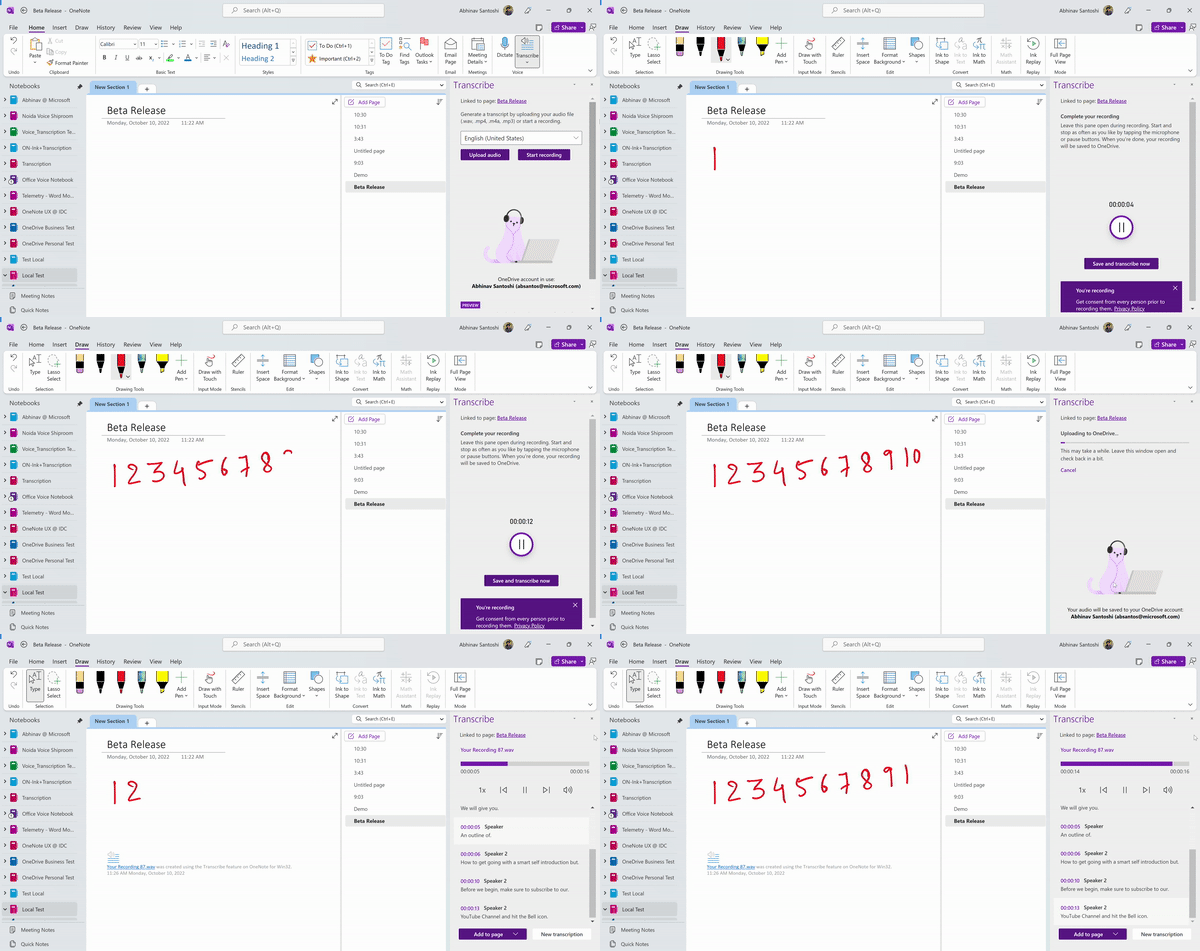
La voz y entrada de lápiz son una poderosa combinación. Juntos por primera vez en Office, la transcripción y la entrada de lápiz hacen que tomar notas sea más fácil que nunca, centrarse en lo que es importante y revisar el contenido más tarde. Con la transcripción activada, puede grabar lo que escucha. Puede anotar, escribir notas o resaltar lo que es importante. Cuando estés listo para revisar, la entrada de lápiz se reproducirá en el umbral de bloqueo con la grabación. Puede saltar fácilmente a un momento concreto pulsando sobre cualquier anotación para recordar más contexto.
Puede transcribir la voz de dos maneras:
- Grabe directamente en OneNote.
- Cargue un archivo de audio.
Nota
Cuando reproduzca el audio, podrá ver la escritura que ha realizado durante la grabación.
Grabar en OneNote
Puede grabar directamente en OneNote mientras toma notas en el lienzo y luego transcribir la grabación. OneNote transcribe en segundo plano mientras graba; no verá texto en la página como cuando dicta. Verá la transcripción una vez que haya guardado y transcrito la grabación. La escritura que realice mientras la graba será capturada y reproducida.
Asegúrese de que ha iniciado sesión en Microsoft 365 y que usa la versión más reciente en OneNote.
Recomendación
- Asegúrese de ajustar la entrada de micrófono correcta en su dispositivo para obtener el mejor resultado. Por ejemplo, si la entrada de micrófono de su ordenador está configurada para el micrófono de sus auriculares en función de la última vez que lo utilizó, no funcionará bien para captar una reunión en persona.
- Si desea grabar y transcribir una llamada virtual, no utilice los auriculares. De esta forma, la grabación puede captar el sonido que sale de su dispositivo.
Grabar
Vaya a Inicio>... Más comandos>Transcribir.

En el panel Transcripción , seleccione Iniciar grabación.
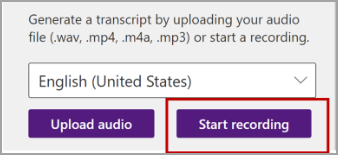
Si es la primera vez que realiza transcribir, conceda permiso a la aplicación OneNote para usar el micrófono: Cómo configurar y probar micrófonos en Windows (microsoft.com).
Recomendación
Cuando el botón del micrófono está resaltado en color púrpura y la marca de tiempo comienza a cambiar, la grabación se ha iniciado y puede hablar, mantener una conversación o grabar una conferencia. Hable claro o asegúrese de que el audio entrante es claro.
Empezar a hablar o iniciar una conversación con otra persona. Hable con claridad.
Deje el panel Transcribir abierto durante la grabación.
Pause y reanude la grabación cuando lo necesite.
Pausa la grabación seleccionando el botón del micrófono.
Para reanudar la grabación, selecciona el botón del micrófono.
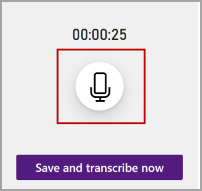
Cuando termine, seleccione Guardar y transcribir ahora para guardar la grabación en OneDrive e iniciar el proceso de transcripción.
La transcripción puede tardar un poco, dependiendo de la velocidad de Internet. Mantenga abierto el panel de Transcripción mientras se realiza la transcripción. Siéntase libre de hacer otro trabajo o cambiar de pestaña del navegador o de aplicación y volver más tarde.
Cargar un archivo de audio
Puede cargar un archivo de audio pregrabado y luego transcribir la grabación. Asegúrese de que ha iniciado sesión en Microsoft 365 y que usa la versión más reciente en OneNote.
Vaya aTranscripción> de transcripciónde inicio>.
En el panel Transcripción , seleccione Cargar audio.
Elija un archivo de audio en el selector de archivos. La función Transcribir admite actualmente los formatos .wav, .mp4, .m4a y .mp3.
Nota
- La transcripción puede tardar un poco, dependiendo de la velocidad de Internet, hasta la duración del archivo de audio.. Asegúrese de mantener abierto el panel transcripción mientras se realiza la transcripción, pero no dude en hacer otro trabajo, cambiar las pestañas o aplicaciones del explorador y volver más tarde.
- Puede eliminar las grabaciones almacenadas en la carpeta Archivos transcritos de OneDrive.
Obtén más información sobre la privacidad en Microsoft.
Utilizar la entrada de lápiz durante la grabación

Puede realizar la escritura en el lienzo mientras continúa la grabación. Cada movimiento se captura y reproduce en sincronía con el audio durante la reproducción.
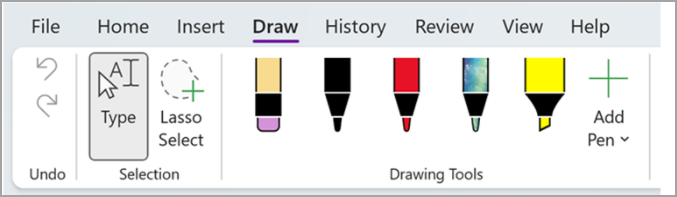
Nota
La escritura realizada durante el estado de pausa se reproducen al mismo tiempo.
Interactuar con la transcripción
La transcripción está asociada a la página de OneNote a la que se adjunta hasta que la quita de ese documento. Si cierra y vuelve a abrir el panel o el documento, la transcripción permanece guardada con el documento.
Puede interactuar con la transcripción de estas formas diferentes.
Acceder al archivo de audio
El archivo de audio, tanto si se graba como si se carga, se almacena en la carpeta Files transcrita en OneDrive.

Reproducir audio
Use los controles de la parte superior del panel Transcripción para reproducir el audio. La sección correspondiente de la transcripción se resalta a medida que se reproduce.
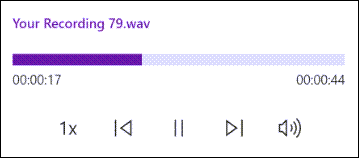
Seleccione la marca de tiempo de cualquier sección de la transcripción para reproducir esa parte del audio.
Cambie la velocidad de reproducción hasta 2x.

Renombrar un orador o editar una sección
El servicio de transcripción identifica y separa los distintos oradores y los etiqueta como "Orador 1", "Orador 2", etc. Puede editar la etiqueta del orador y cambiarla por otra. También puede editar el contenido de una sección para corregir cualquier problema de transcripción.
En el panel Transcripción , mueva el puntero sobre la sección que desea editar.
Seleccione el botón Editar sección de transcripción .

Edite el contenido o cambie la etiqueta. Para cambiar todas las instancias de una etiqueta, seleccione Cambiar todo el altavoz [x].

Para guardar los cambios, seleccione el botón Confirmar .

Agregar una transcripción al documento
A diferencia de la función Dictado, Transcribir no agrega automáticamente audio al documento. En su lugar, desde el panel Transcribir, puede agregar toda la transcripción, o secciones específicas de la misma, al documento.
Para agregar una sección de transcripción específica, mantenga el mouse sobre la sección y seleccione el botón Agregar sección a la página .
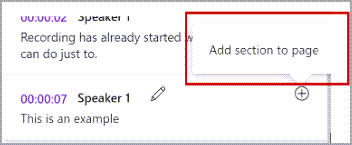
Para agregar toda la transcripción al documento, seleccione Agregar a la página.

Para eliminar la transcripción o crear una nueva, seleccione Nueva transcripción.

Nota
Solo puede almacenar una transcripción por documento; si crea una nueva transcripción para el documento, se borrará la transcripción actual. Sin embargo, las secciones de transcripción que haya agregado al documento permanecerán en éste, pero no en el panel Transcribir.
Cambiar el nombre de un archivo de audio grabado
Puede cambiar el nombre de un archivo de audio grabado.
Vaya a la carpeta Files transcrita en OneDrive o en la parte superior del panel Transcripción. Seleccione el nombre de la grabación. Cuando aparezca la interfaz del reproductor de audio, ciérrela para volver a la carpeta Archivos transcritos.
Busca la grabación, selecciona Acciones>Cambiar nombre y cambia el nombre del archivo de grabación.

Cierre el panel Transcripción en OneNote y vuelva a abrirlo para ver la actualización del nombre.
Nota
La carpeta de Files transcrita tiene un aspecto diferente dependiendo de si su cuenta de OneDrive es para una empresa o personal.
Comparta la transcripción y la grabación
Puede compartir la transcripción con alguien de dos maneras:
- Seleccione el botón Agregar todo al documento para agregar la transcripción completa a su página de OneNote y, después, comparta la página de OneNote como de costumbre. La transcripción se muestra como texto normal en la página con un hipervínculo al archivo de audio en el documento.
- Comparta la página de OneNote como de costumbre. El destinatario puede abrir el panel Transcripción para interactuar con la transcripción. Para proteger su privacidad, la reproducción del archivo de audio no está disponible de forma predeterminada en el panel Transcripción para todos los usuarios con los que comparta la página de OneNote.
También puede compartir la transcripción y habilitar la reproducción del archivo de audio en el panel Transcripción :
- En su versión de la página de OneNote, haga clic en el nombre de archivo en la parte superior del panel Transcripción para ir a la ubicación donde se guarda el archivo de audio en OneDrive.
- Se abre la carpeta Archivos transcritos en OneDrive.
- Busca la grabación y, a continuación, selecciona Compartir acciones> y agrega la dirección de correo electrónico de la persona con la que quieres compartir la grabación.
- Comparta también la página de OneNote como de costumbre.
- La persona con la que compartió la página de OneNote y el archivo de audio podrá abrir la página de OneNote, abrir el panel Transcripción e interactuar con la transcripción y el archivo de audio.
Requisitos del sistema
Los requisitos del sistema son:
- La función Transcribir + Entrada de lápiz solo funciona con la versión 2211 Compilación 16.0.15819.20000 o posterior.
- La función Transcribir + Entrada de lápiz requiere una conexión a Internet.
Solución de problemas
No encuentro el botón Transcribir
Si no puede ver el botón para iniciar la transcripción, asegúrese de haber iniciado sesión con una suscripción activa a Microsoft 365.
Cambiar de cuenta
Nota
Si ve el mensaje "Cambiar cuenta para transcribir en este bloc de notas", debe cambiar su cuenta activa a la identidad que tiene los permisos de edición necesarios. Este mensaje se muestra cuando intenta transcribir una página del bloc de notas en la que no tiene el permiso de edición.
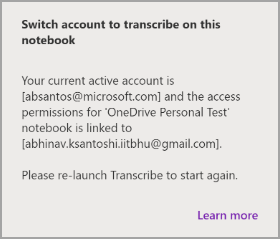
- Seleccione el perfil de usuario que aparece actualmente en la esquina superior derecha.
- Seleccione el perfil de usuario que tiene permisos de edición para esa página.
La función Transcribir forma parte de los Servicios Inteligentes de Office, que aportan la potencia de la nube a las aplicaciones de Office para ayudarle a ahorrar tiempo y obtener mejores resultados. La característica Transcripción de Word para escritorio requiere experiencias conectadas opcionales para que funcionen correctamente.
Sus archivos de audio se envían a Microsoft y se utilizan únicamente para proporcionarle este servicio. Una vez realizada la transcripción, nuestro servicio no almacena el audio ni los resultados de la transcripción. Para obtener más información, vea Experiencias conectadas en Office.
