
Cuando trabaja con números, configurar una tabulación decimal ayuda a que los números, como importes de moneda, se alineen correctamente en una columna.
- Si no ve la regla en la parte superior del documento, vaya a Ver>regla.
- Haga clic o pulse en el selector de tabulaciones del extremo izquierdo de la regla hasta que vea la
 de tabulación decimal.
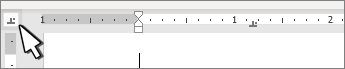
- Seleccione en la regla donde quiera que esté el separador decimal. Puede hacer clic y arrastrar esto más adelante para moverlo.
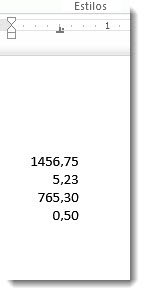
- Haga clic o pulse en el documento donde quiera escribir un número y presione la tecla TAB. A medida que escriba el número, el punto decimal se alinea en la tabulación. Hágalo de nuevo en la línea siguiente y los números se centrarán en el separador decimal.
Cambiar separador decimal
Si desea utilizar un separador que no sea una coma decimal, puede elegir un separador mediante el Panel de Control de Windows.
Nota
Este cambio afecta a todos los formatos de número, no solo a los formatos utilizados en Word.
- Ve a Inicio>Panel de control>Bloqueo y región o Reloj, idioma y región.
- En el cuadro de diálogo Región , seleccione Formatos>de configuración adicional.
Si no ve el cuadro de diálogo Región, seleccione Región o Cambiar formatos de fecha, hora o número en el panel de control. - En el cuadro de diálogo Personalizar formato , seleccione la pestaña Números y, en la lista desplegable Símbolo decimal , seleccione el separador que desea usar.
- Seleccione Aceptar.