
Copiloto en Word puede ayudarle a redactar contenido nuevo para pasar de la página en blanco, reescribir y refinar la escritura, y comprender documentos largos o complejos para que pueda encontrar rápidamente lo que importa. El objetivo es simple: ahorrar tiempo, eliminar la droga y ayudarle a avanzar, ya sea para perfeccionar un borrador final o simplemente entender un documento más rápido.
Copilot se encuentra con usted donde ya trabaja, en el lienzo de Word y en el panel de chat, para que pueda describir simplemente el resultado que desea y ver cómo se adapta el documento. Además, como sus documentos no viven de forma aislada, Copilot puede dibujar en el contexto más amplio de su trabajo, incluidos los archivos, los correos electrónicos y las reuniones, para mantener el contenido basado en lo actual y relevante. (Disponible para los usuarios con una suscripción válida a Microsoft 365 o una licencia de Microsoft 365 Copilot).
Nota
Si no ve Copilot o una funcionalidad de Copilot específica, es posible que no esté incluida con su suscripción a Microsoft 365 o no esté habilitada por la configuración de su organización. Obtenga información sobre qué licencia de Copilot tiene.
¿Cómo le ayuda Copilot a trabajar en Word
Crear: Inicie un borrador desde un mensaje, esquema, notas o archivo al que se haga referencia.
Refinar: Reescriba el texto seleccionado, ajuste el tono o haga que el contenido sea más conciso.
Comprender: Resuma un documento, formule preguntas o ideas de prueba de presión.
Colaborar: Trabaje en el archivo original con cambios más claros y revisables en lugar de crear copias adicionales.
Mantente conectado a tierra: Cuando esté disponible, use archivos relevantes o contexto de trabajo para ayudar a Copilot a producir resultados más útiles.
Abrir Copilot en Word
Abra un documento en Word.
Seleccione el botón Acción dinámica de Copilot en la esquina del documento. Para obtener más información sobre el botón Copilot, vea El botón de acción dinámica copiloto.
Copilot se abre en el panel de chat con el modo Edición activado. Escriba un mensaje, elija una acción sugerida o formule una pregunta sobre el archivo. Para usar esta característica, se requiere una suscripción a Microsoft 365 válida y/o una licencia de Microsoft 365 Copilot.
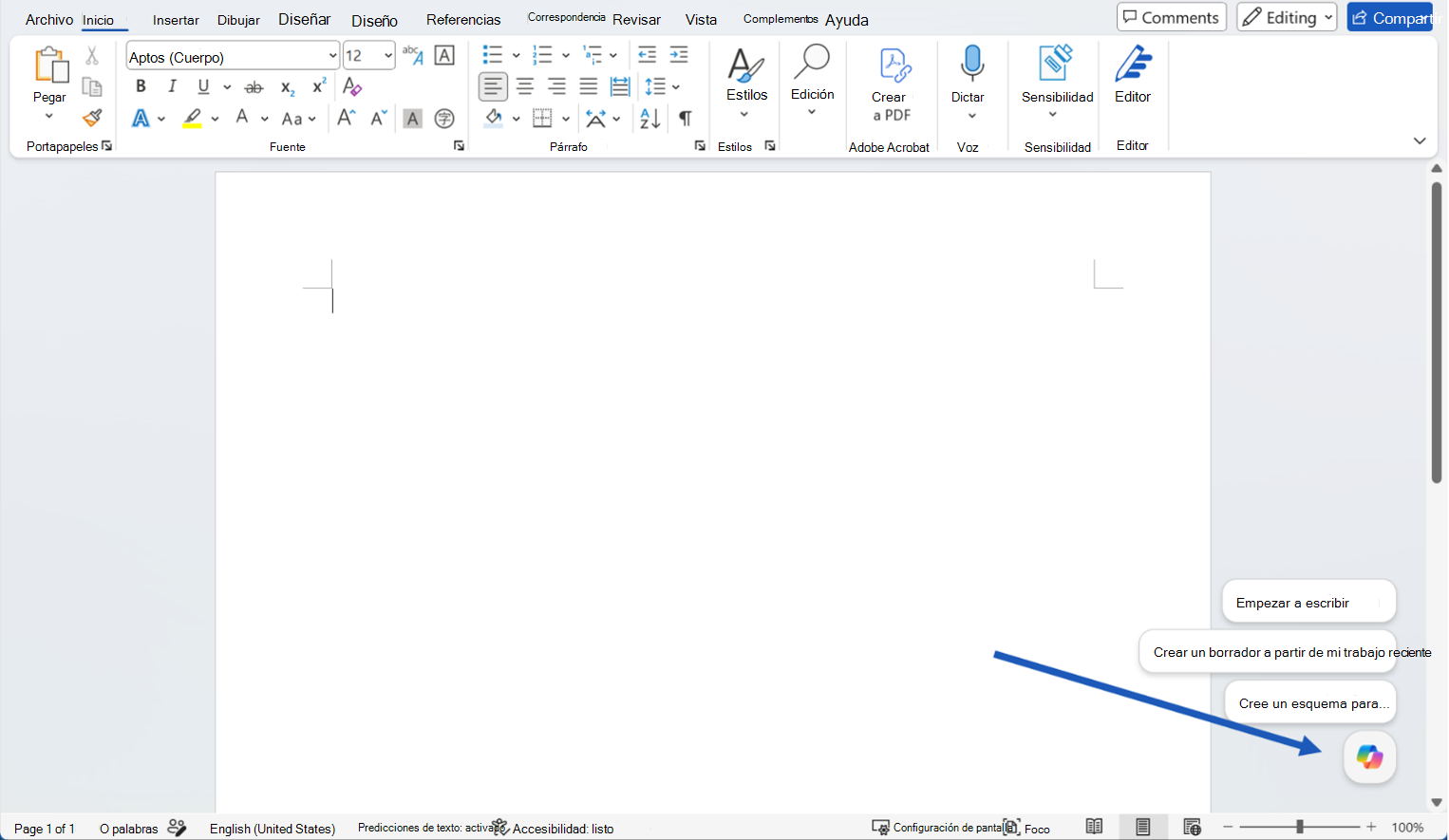
Iniciar un borrador
En el panel de chat, escriba un mensaje que describa el resultado que desea y señale a Copilot con cualquier material de origen que deba usar. Copilot también proporcionará sugerencias en las que puede hacer clic y adaptar a sus preferencias.
Por ejemplo:
Redacta un informe de un cliente sobre [iniciativa] para [audiencia]. Incluya el fondo, los beneficios, los riesgos y los pasos siguientes.
Cree un esquema para una actualización de proyecto con secciones para el estado, los hitos, los riesgos y las decisiones necesarias.
Después de que Copilot genere contenido, revise el resultado. Puede conservarla, descartarla o seguir afinandola con un mensaje de seguimiento.
Recomendación
Consultas no es necesario que sea perfecto. Comience con el resultado que quiera y, después, agregue detalles como la longitud, el formato, el tono o el material de origen.
Mejorar un documento existente
Cuando ya tenga contenido en el documento, use Editar con Copilot para mejorarlo. Para realizar un cambio rápido en un pasaje específico, seleccione el texto y elija una de las opciones predefinidas, como Reescribir.
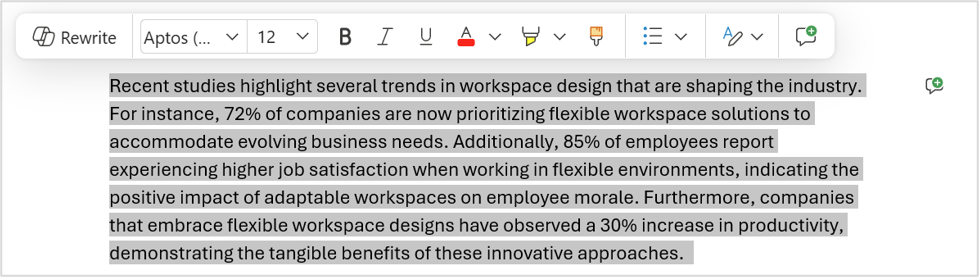
Cuando quiera algo más específico, describa el cambio en sus propias palabras en el panel de chat, desde un pequeño retoque a una revisión para todo el documento, y Copilot lo hace por usted. Para obtener más información, vea Editar con Copilot en Word.
Prueba con mensajes como:
Haga que esta sección sea más concisa y lista para el cliente sin cambiar el significado.
Reorganice esta sección para que los problemas, riesgos y pasos siguientes sean más fáciles de seguir.
Agregue una breve conclusión con los pasos siguientes.
Recomendación
¿Trabaja en un documento compartido? Cuando Copilot planea realizar cambios en esos documentos, primero muestra una vista previa de los cambios sugeridos en el chat. No se agrega nada al documento hasta que lo revise y apruebe, para que no termine compartiendo algo con sus colaboradores por accidente.
Comprender y actuar en el contenido del documento
Copilot puede ayudarle a comprender un documento antes de editarlo. Pide un resumen personalizado, puntos clave, preguntas abiertas o elementos de acción. También puede pedir a Copilot que explique una sección o compare ideas en el documento. Seleccione Solo chat para que Copilot responda en el chat y no realice ningún cambio en el documento.
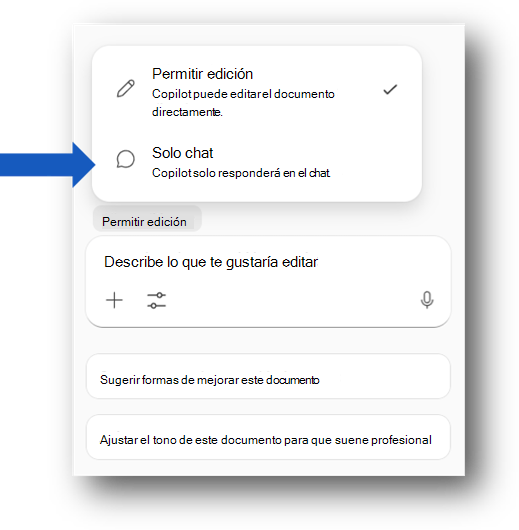
Por ejemplo:
Resuma este documento en cinco viñetas.
¿Qué decisiones se necesitan antes de que este documento esté listo para compartir?
¿Qué partes de este documento pueden no estar claras para un cliente?
También puede ver un resumen en la parte superior de la página al abrir un documento de Word, según la configuración y la licencia. Vea Crear un resumen del documento con Copilot en Word | Soporte técnico de Microsoft.
Otras notas y sugerencias
Escriba / en el panel de chat de Copilot y empiece a escribir el nombre de un documento, correo electrónico o reunión que quiera que use Copilot. También puede seleccionar elementos del menú que se abre y elegir el documento de la lista.
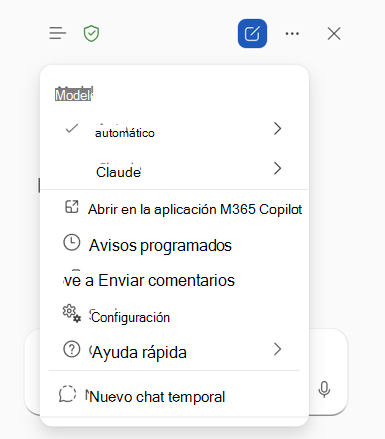
Use el Selector de modelos para cambiar de modelo en cuestión de segundos. Elija un nivel de razonamiento, elija Automático para permitir que Copilot decida o seleccione un proveedor de modelos compatible, como OpenAI o Claude.
Copilot funciona dentro de Word y su contenido de Microsoft 365 y no se conecta a herramientas externas.
Copilot admite menos idiomas que la interfaz de Word, por lo que la disponibilidad puede variar según el idioma. Obtenga más información sobre los idiomas admitidos para Copilot.
Disponibilidad
Las experiencias de Copilot pueden depender de su suscripción de Microsoft 365, Microsoft 365 Copilot licencia, configuración de la organización y plataforma.
Privacidad
Copilot y Microsoft 365 se basan en el enfoque completo de Microsoft para la seguridad, el cumplimiento y la privacidad.
Para obtener más información acerca de la privacidad, consulte la siguiente información:
Si usa Microsoft 365 Copilot de su organización (con su cuenta profesional o educativa), consulte Datos, privacidad y seguridad para Microsoft 365 Copilot.
Si usa Copilot en Aplicaciones de Microsoft 365 para el hogar (con su cuenta Microsoft personal), consulte Copilot en Aplicaciones de Microsoft 365 para el hogar: sus datos y privacidad.
Enviar comentarios
Si hay algo que le guste sobre Copilot o si algo no funciona según lo esperado, envíe sus comentarios a Microsoft seleccionando el botón de pulgar hacia arriba o hacia abajo en el resultado de la respuesta.
Pruebe Copilot en Word para la Web.
Más información
Preguntas más frecuentes sobre Copilot en Word
Creación de un resumen del documento con Copilot en Word
Idiomas compatibles con Microsoft Copilot