
Si no está acostumbrado a trabajar con dispositivos táctiles, aprender algunos gestos táctiles le ayudará a sacar el máximo partido de su dispositivo.
Moverse por un archivo
| Para… | Haga esto... | Gestos táctiles |
|---|---|---|
| Desplazarse | Toque la pantalla y deslice el dedo hacia arriba y abajo. Haga lo mismo hacia la izquierda y derecha. |
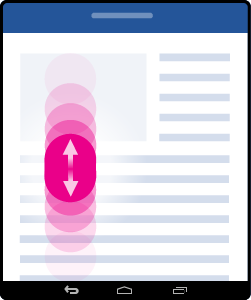
|
| Acercar | Separe dos dedos. |
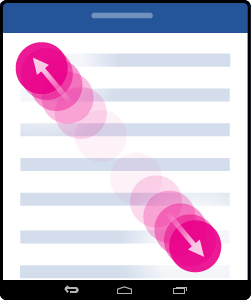
|
| Alejar | Acerque dos dedos. |
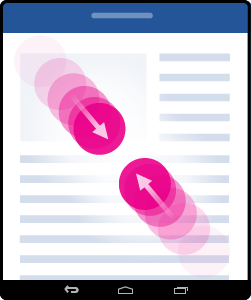
|
Realizar una selección
| Para... | Haga esto... | Gestos táctiles |
|---|---|---|
| Colocar el cursor | Puntee en el lugar adecuado. |

|
| Activar el teclado en pantalla | Puntee en cualquier lugar del texto. |
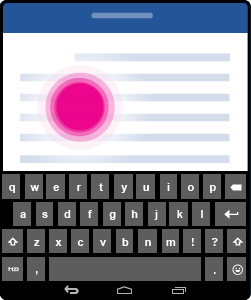
|
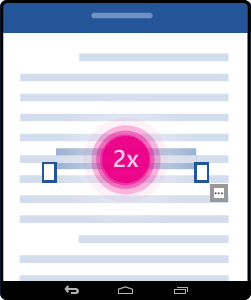
| Seleccionar y editar texto | Toque dos veces una palabra para seleccionarla. |
|
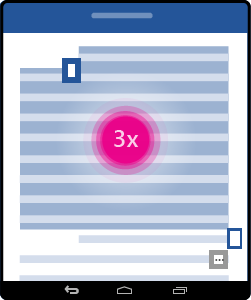
| Seleccionar un párrafo | Haga triple punteo dentro del párrafo. |
|
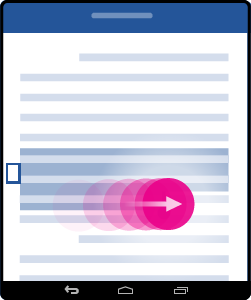
| Seleccionar varias palabras, oraciones o párrafos | Haga doble punteo en la primera palabra y arrastre el controlador de selección hacia la derecha, o hacia la derecha y abajo, hasta la última palabra que quiera seleccionar. |
|
Trabajar con formas y objetos
| Para... | Haga esto... | Gestos táctiles |
|---|---|---|
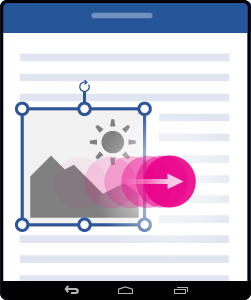
| Moverse | Puntee en el objeto, mantenga el dedo presionado sobre él y arrástrelo a la ubicación deseada. |
|
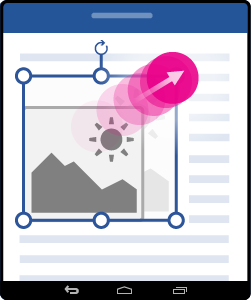
| Cambiar el tamaño | Puntee en el objeto y, a continuación, arrastre uno de los controladores de tamaño. |
|
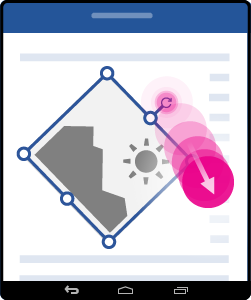
| Girar | Puntee en el objeto, mantenga el dedo presionado sobre el controlador de rotación y arrástrelo. |
|