Puede crear texto alternativo para formas, imágenes, gráficos, elementos gráficos SmartArt u otros objetos en sus documentos de Microsoft 365. El texto alternativo ayuda a las personas con discapacidades visuales a comprender las imágenes y otro contenido gráfico. Cuando alguien que use un lector de pantalla encuentra una imagen en un documento, escuchará el texto alternativo que describe la imagen; sin texto alternativo, solo sabrán que han alcanzado una imagen sin saber lo que muestra la imagen.
Use los procedimientos de este artículo para obtener información sobre cómo agregar texto alternativo a formas, imágenes, gráficos, elementos gráficos SmartArt u otros objetos gráficos.
Para obtener información sobre cómo escribir texto alternativo, vaya a Todo lo que necesita saber para escribir texto alternativo eficaz.
Agregar texto alternativo
Siga uno de estos procedimientos:
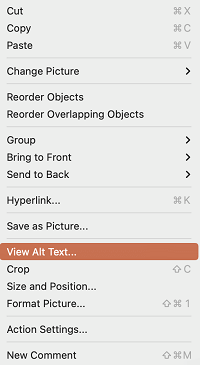
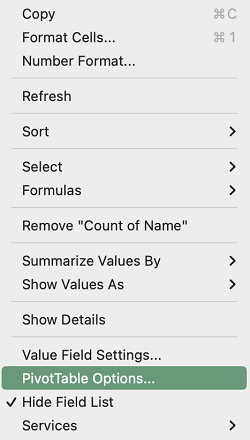
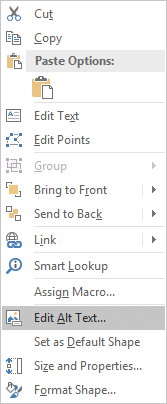
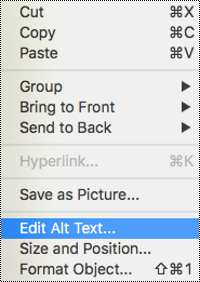
Haga clic con el botón derecho en el objeto y seleccione Ver texto alternativo.
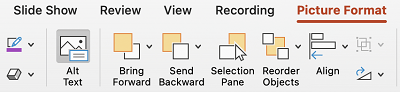
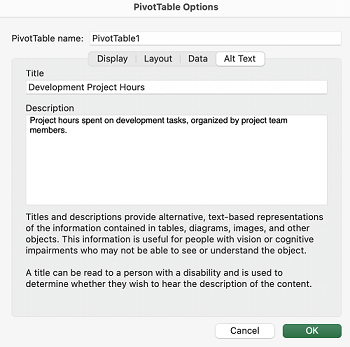
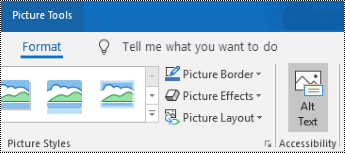
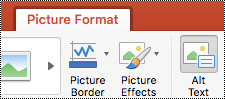
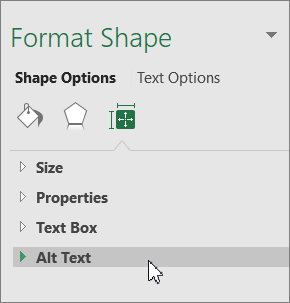
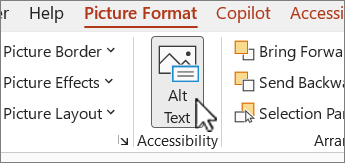
Seleccione el objeto y, a continuación, seleccione el menú formato del objeto, por ejemplo, Formato de imagen. Seleccione Texto alternativo.
Nota
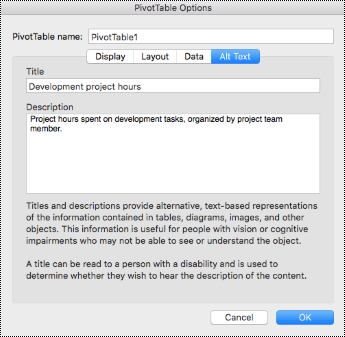
Para agregar texto alternativo a todo el elemento gráfico SmartArt o el gráfico, haga clic en el borde del elemento gráfico SmartArt o el gráfico y no en un fragmento o forma individual.
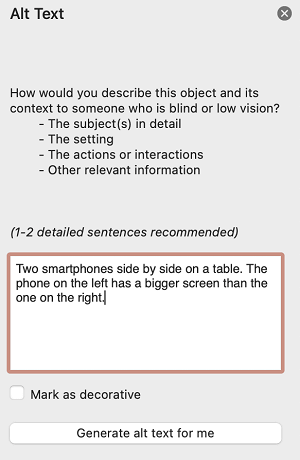
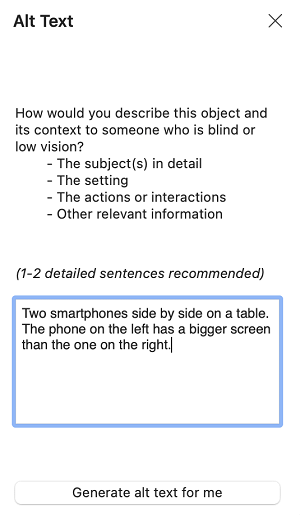
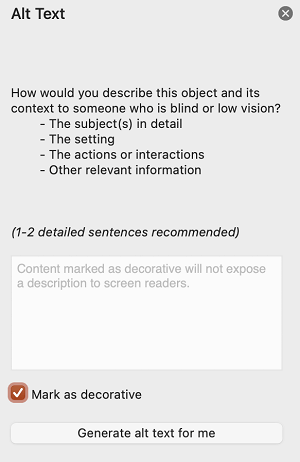
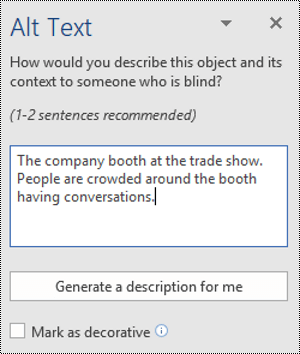
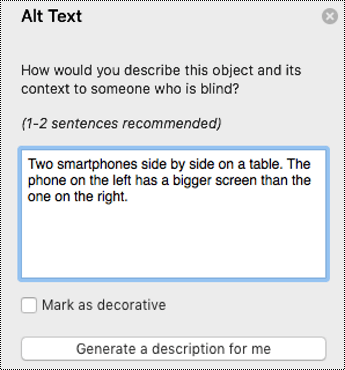
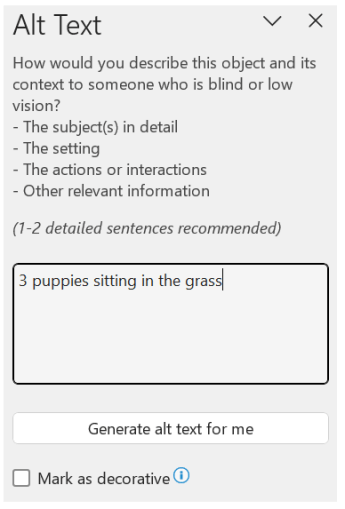
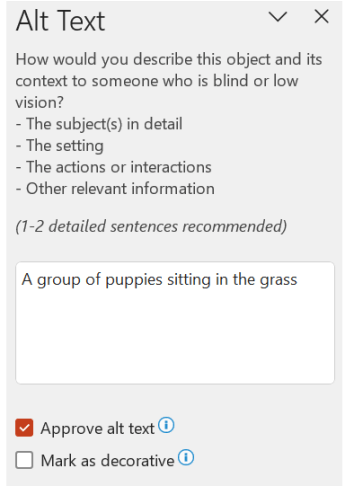
En el panel Texto alternativo, escriba 1 o 2 frases en el cuadro de texto para describir el objeto y el contexto a alguien que no pueda verlo.
Marcar elementos visuales como decorativos
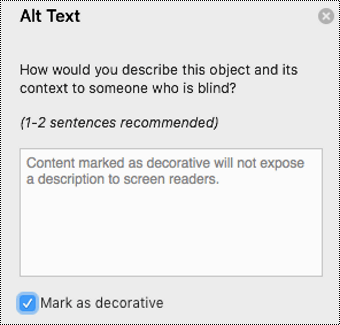
Si los objetos visuales son meramente decorativos y agregan interés visual, pero no información, puede marcarlos como tal, sin tener que escribir texto alternativo. Un ejemplo de objetos que deben marcarse como decorativos son los bordes estilísticos. People que usen lectores de pantalla escucharán que estos objetos son decorativos para que sepan que no se están perdiendo información importante. Puede marcar los objetos visuales como decorativos en Excel, PowerPoint y Word.
Para abrir el panel Texto alternativo, siga uno de estos procedimientos:
- Haga clic con el botón derecho en una imagen y, a continuación, seleccione Ver texto alternativo.
- Seleccione una imagen y, después, formato de>texto alternativo de la imagen.
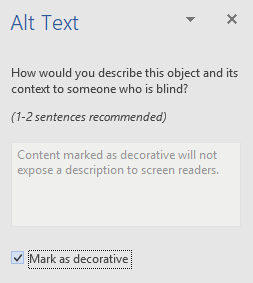
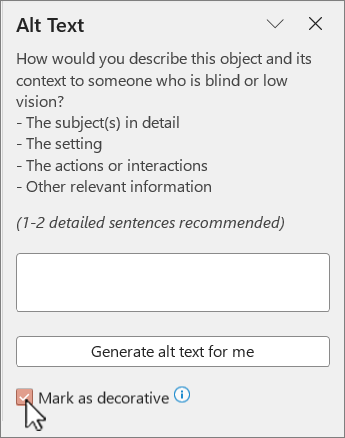
Seleccione la casilla Marcar como decorativo. El campo de entrada de texto está ahora atenuado.
Activar y desactivar texto alternativo automático
Si no quiere que se genere texto alternativo automáticamente y se agregue a las imágenes insertadas, puede desactivar la opción de texto alternativo automático. Si más adelante cambia de opinión, puede activarlo de nuevo fácilmente.
- Seleccione Accesibilidaden Opciones>dearchivo>.
- Active o desactive la casilla Habilitar la opción para generar texto alternativo con IA en Texto alternativo y, a continuación, seleccione Aceptar.
Aprobar el texto alternativo automático
Puede aprobar el texto alternativo generado automáticamente en Microsoft 365.
Si el texto alternativo es correcto, active la casilla Aprobar texto alternativo.
Vea también
Todo lo que debe saber para escribir texto alternativo eficaz