
Antes de enviar un mensaje de correo electrónico de Outlook o compartir un documento de Word, una hoja de cálculo de Excel, una presentación de PowerPoint o un bloc de notas de OneNote, ejecute el Comprobador de accesibilidad para facilitar la lectura y edición del contenido.
Hay una nueva versión del Comprobador de accesibilidad disponible para la aplicación de escritorio de Word y pronto estará disponible para otras aplicaciones de escritorio de Office, como Outlook, Excel y PowerPoint.
Nota
- Para obtener más información sobre el nuevo Asistente para accesibilidad, vaya a Mejorar la accesibilidad en sus documentos con el Asistente para accesibilidad.
- Para obtener más información sobre la notificación en lienzo en tiempo real de problemas de accesibilidad, ve a Obtener notificación en tiempo real de problemas de accesibilidad mientras trabajas en aplicaciones de Microsoft 365.
Contenido
Uso del Comprobador de accesibilidad
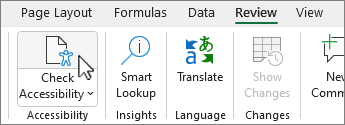
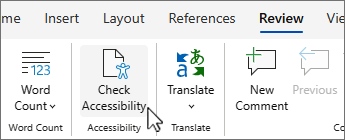
Seleccione la pestaña Revisar.
Nota
En Outlook, solo verá la pestaña Revisar al escribir o responder mensajes.
Seleccione
 Comprobar accesibilidad para abrir el panel Accesibilidad a la derecha.
Recomendación
Para los escritorios de Word, Excel y PowerPoint, seleccione la mitad inferior del botón Comprobar accesibilidad para ver más opciones.
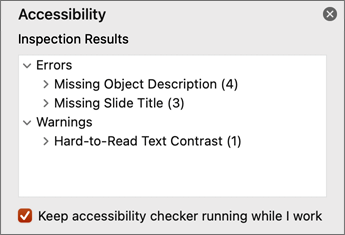
En el panel Accesibilidad , revise y aborde las conclusiones en Resultados de la inspección.
Aplicar acciones recomendadas
En el panel Accesibilidad , verá una lista de errores y advertencias, con recomendaciones de corrección para cada uno de ellos.
Para corregir rápidamente los problemas, aplique una de las acciones recomendadas. Para obtener más información sobre cómo se categorizan los resultados, consulte Reglas para el comprobador de accesibilidad.
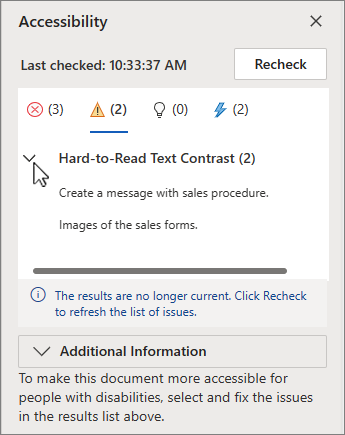
En el panel Accesibilidad , seleccione un problema en Advertencias o errores. La lista se expandirá y mostrará los elementos y objetos afectados por el problema.
Recomendación
Para ver la ubicación exacta del elemento o objeto afectado, seleccione el elemento u objeto.
Para solucionar el problema, seleccione el botón
 junto a él y abra la lista Acciones recomendadas .
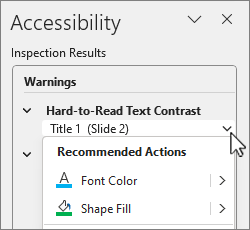
Para aplicar una corrección, seleccione una acción de la lista Acciones recomendadas . Para ver más opciones, seleccione la flecha derecha
 junto a la acción (si está disponible).
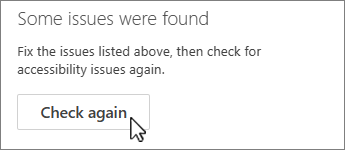
Siga y resuelva cada problema en Advertencias y errores.
¿No ve el Comprobador de accesibilidad?
Si no ve el Comprobar accesibilidad en la pestaña Revisar , es posible que tenga una versión anterior de la aplicación. Siga los siguientes pasos para abrir el Comprobador de accesibilidad:
- Seleccione la pestaña Archivo y elija Información.
- Seleccione Comprobar si hay problemas.
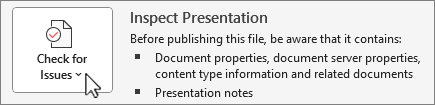
- En el menú desplegable Comprobar si hay problemas , seleccione Comprobar accesibilidad.

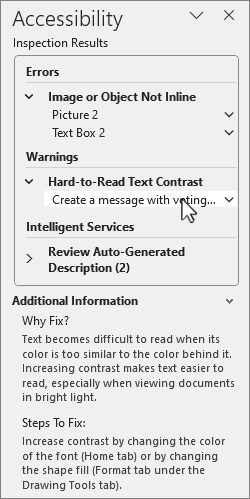
- El panel de tareas del Comprobador de accesibilidad aparece junto a su contenido y muestra los resultados de la inspección.

- Seleccione un problema en Resultados de la inspección para ver información acerca de por qué y cómo corregir un problema. Esta información aparece en información adicional.
Vea también
Comprobar accesibilidad mientras trabaja en aplicaciones de Office
Todo lo que hay que saber para escribir texto alternativo efectivo
Usar un lector de pantalla con el Comprobador de accesibilidad
Hacer que su contenido sea accesible para todo el mundo
Haga que su contenido sea accesible para todos los usuarios con el Comprobador de accesibilidad





Soporte técnico para los clientes con discapacidades
Microsoft desea proporcionar la mejor experiencia posible a todos nuestros clientes. Si tienes alguna discapacidad o preguntas relacionadas con la accesibilidad, ponte en contacto con Answer Desk Accesibilidad de Microsoft para obtener asistencia técnica. El equipo de soporte técnico de Answer Desk Accesibilidad está preparado para usar muchas tecnologías de asistencia conocidas y puede ofrecer asistencia en lenguaje de signos en inglés, español, francés y estadounidense. Vaya al sitio de Answer Desk Accesibilidad de Microsoft para saber los detalles de contacto de su región.
Si eres un usuario gubernamental, comercial o empresarial, ponte en contacto con Answer Desk Accesibilidad de la empresa.