Texto en tiempo real (RTT) es una característica de accesibilidad de Microsoft Teams que permite que el texto aparezca al instante en la pantalla, carácter por carácter, tal y como se escribe, sin que el usuario presione "Enviar". Esto permite una comunicación más inmediata y natural, especialmente en situaciones sensibles al tiempo. RTT es especialmente beneficioso para los participantes que no son verbales, sordos, con dificultades auditivas o que tienen discapacidades cognitivas o de voz, lo que les permite participar completamente en reuniones y llamadas sin tener que cambiar entre el chat y otras interfaces.
En las llamadas y reuniones individuales, RTT aparece en el mismo panel usado para los subtítulos en directo, lo que crea un espacio unificado donde se muestran conjuntamente tanto la entrada hablada como la escrita. Esto admite conversaciones de modalidad mixta, como cuando un participante habla y el otro responde. RTT hace que sea más fácil para todos los usuarios seguir la conversación y participar en reuniones.
Nota
El texto en tiempo real (RTT) se incluirá en la transcripción de la reunión si la reunión se está transcribiendo.
Contenido
Activar RTT
Cuando rtt está activado, los participantes pueden escribir mensajes en tiempo real, lo que permite a todos ver el texto a medida que se escribe para una comunicación más rápida. Sigue estos pasos para activar texto en tiempo real:
- Para usar RTT en una reunión, vaya a los controles de la reunión en la parte superior de la ventana y seleccione Más acciones>Idioma y voz.
- Seleccione el botón Activar RTT para esta llamada .

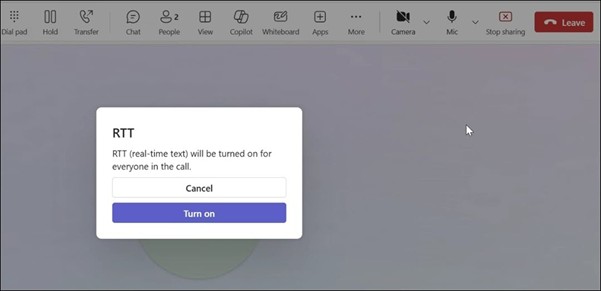
- Aparece un cuadro de diálogo RTT en la ventana de la reunión para confirmar que está activando la característica para todos los usuarios. Selecciona Activar para continuar. A continuación, aparecerá el panel RTT en la parte inferior de la ventana de la reunión.
- Escriba el mensaje en el cuadro de texto. Mientras escribe, otros participantes verán el texto.
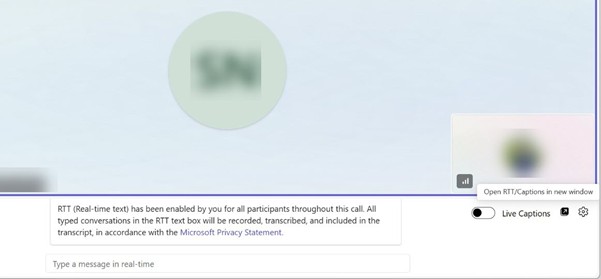
- Para abrir RTT en una ventana nueva, seleccione el botón Abrir RTT/Títulos en la nueva ventana en la esquina inferior derecha de la ventana de la reunión.
Nota
Cuando RTT está activado, recibirá una notificación indicando que "RTT (texto en tiempo real) está habilitado para todos los participantes durante toda la reunión".
Personalizar la configuración de subtítulos
Para personalizar la presentación de contenido en el panel RTT, use el menú Configuración de subtítulos. Para obtener más información, vaya a Personalizar títulos.
Contenido
Activar RTT
Cuando rtt está activado, los participantes pueden escribir mensajes en tiempo real, lo que permite a todos ver el texto a medida que se escribe para una comunicación más rápida.
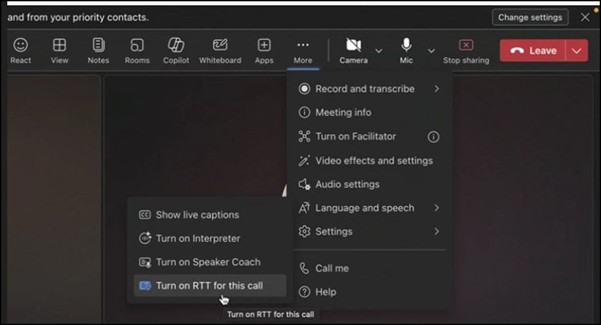
Para usar RTT en una reunión, vaya a los controles de la reunión en la parte superior de la ventana y seleccione Más acciones>Idioma y voz.
Seleccione el botón Activar RTT para esta llamada .
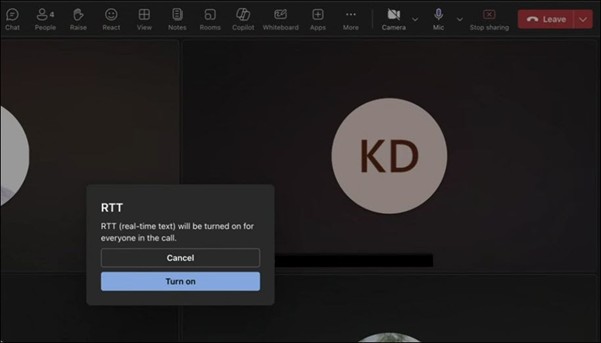
Aparece un cuadro de diálogo RTT en la ventana de la reunión para confirmar que está activando la característica para todos los usuarios. Selecciona Activar para continuar. A continuación, aparecerá el panel RTT en la parte inferior de la ventana de la reunión.
Escriba el mensaje en el cuadro de texto. Mientras escribe, otros participantes verán el texto.
Para abrir RTT en una ventana nueva, seleccione el botón Abrir RTT/Títulos en la nueva ventana en la esquina inferior derecha de la ventana de la reunión.
Nota
Cuando RTT está activado, recibirá una notificación indicando que "RTT (texto en tiempo real) está habilitado para todos los participantes durante toda la reunión".
Personalizar la configuración de subtítulos
Para personalizar la presentación de contenido en el panel RTT, use el menú Configuración de subtítulos. Para obtener más información, vaya a Personalizar subtítulos.
Activar RTT
Cuando rtt está activado, los participantes pueden escribir mensajes en tiempo real, lo que permite a todos ver el texto a medida que se escribe para una comunicación más rápida. Sigue estos pasos para activar texto en tiempo real:
Para usar RTT en una reunión, vaya a controles de la reunión en la parte inferior de la pantalla y seleccione Más acciones>Activar RTT para esta reunión.

Aparecerá un cuadro de diálogo RTT en la ventana de llamada para recordarle que está activando la característica para todos los usuarios. Haga clic en Aceptar para continuar.
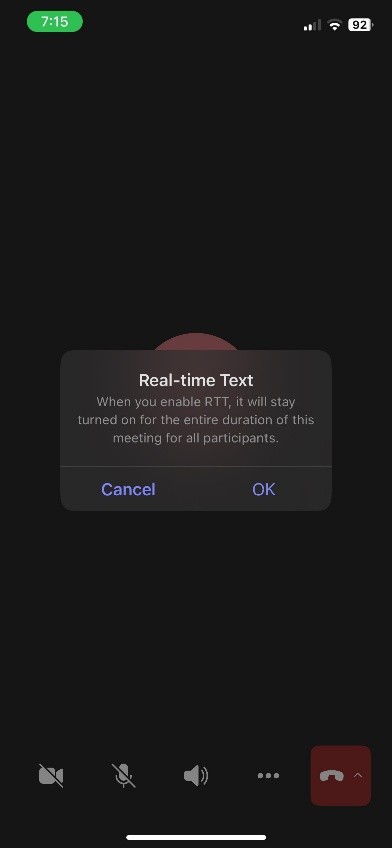
El panel RTT aparece en la ventana de la reunión. Mientras escribe, otros participantes verán el texto.
Nota
Cuando RTT está activado, recibirá una notificación indicando que "Texto en tiempo real (RTT) está habilitado durante toda la duración de esta reunión y es visto por todos los participantes".
Activar RTT
Cuando rtt está activado, los participantes pueden escribir mensajes en tiempo real, lo que permite a todos ver el texto a medida que se escribe para una comunicación más rápida. Sigue estos pasos para activar texto en tiempo real:
Para usar RTT en una reunión, vaya a controles de la reunión en la parte inferior de la pantalla y seleccione Más acciones>Activar RTT para esta reunión.
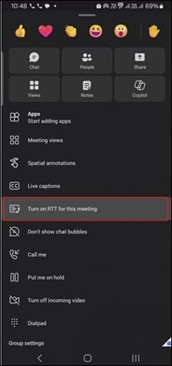
Aparecerá un cuadro de diálogo RTT en la ventana de llamada para recordarle que está activando la característica para todos los usuarios. Selecciona Habilitar para continuar.
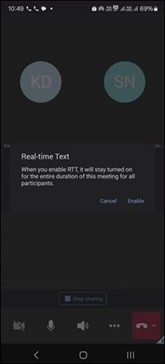
El panel RTT aparece en la ventana de la reunión. Mientras escribe, otros participantes verán el texto.
Nota
Cuando RTT está activado, recibirá una notificación indicando que "Texto en tiempo real (RTT) está habilitado durante toda la duración de esta reunión y es visto por todos los participantes".
Contenido
Activar RTT
Cuando rtt está activado, los participantes pueden escribir mensajes en tiempo real, lo que permite a todos ver el texto a medida que se escribe para una comunicación más rápida. Sigue estos pasos para activar texto en tiempo real:
- Para usar RTT en una reunión, vaya a los controles de la reunión en la parte superior de la ventana y seleccione Más acciones>Idioma y voz.
- Seleccione el botón Activar RTT para esta llamada .

- Aparece un cuadro de diálogo RTT en la ventana de la reunión para confirmar que está activando la característica para todos los usuarios. Selecciona Activar para continuar. A continuación, aparecerá el panel RTT en la parte inferior de la ventana de la reunión.
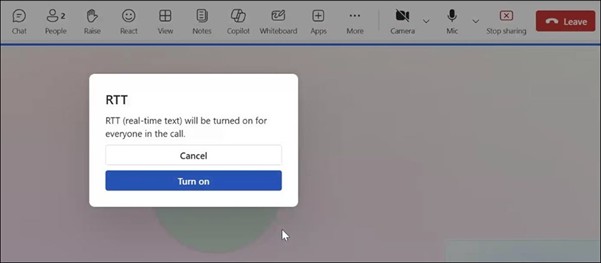
- Escriba el mensaje en el cuadro de texto. Mientras escribe, otros participantes verán el texto.
- Para abrir RTT en una ventana nueva, seleccione el botón Abrir RTT/Títulos en la nueva ventana en la esquina inferior derecha de la ventana de la reunión.
Nota
Cuando RTT está activado, recibirá una notificación indicando que "RTT (texto en tiempo real) está habilitado para todos los participantes durante toda la reunión".
Personalizar la configuración de subtítulos
Para personalizar la presentación de contenido en el panel RTT, use el menú Configuración de subtítulos. Para obtener más información, vaya a Personalizar títulos.
Vea también
Usar subtítulos emergentes en las reuniones de Microsoft Teams
Herramientas de accesibilidad para Microsoft Teams
Usar subtítulos en directo en las reuniones de Microsoft Teams
