
Existen muchas maneras de facilitar el uso de los dispositivos que empleas para interactuar con tu PC, como un mouse o un teclado.
Facilitar el uso del mouse
Controlar el mouse con un teclado numérico
Para ir a la configuración de accesibilidad de su equipo, presione la tecla del logotipo
 de Windows +U o seleccione Iniciar>
 >Accesibilidad.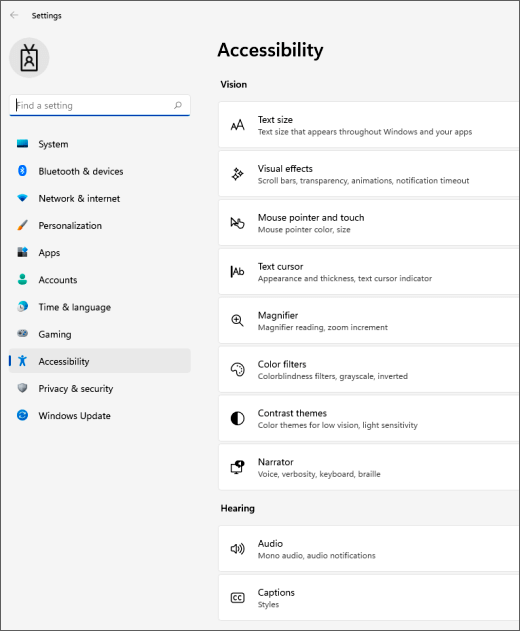
En Interacción, selecciona Mouse.
Presiona la barra espaciadora para activar o desactivar las teclas del mouse .
Cambiar el botón principal del mouse, establecer opciones de desplazamiento o mostrar rastros del puntero
Para abrir Configuración en el equipo, presiona la tecla del logotipo
de Windows+I o selecciona Inicio>Configuración Configuración .Selecciona Bluetooth & devices>Mouse.
- Para cambiar el botón del mouse principal, expande el menú del botón Del mouse principal y selecciona la opción que quieras.
- Para establecer las opciones de desplazamiento, seleccione opciones adecuadas en Desplazamiento.
- Si quieres que el puntero muestre un rastro por la pantalla al moverlo, selecciona Configuración adicional del mouse, selecciona la pestaña Opciones de puntero y selecciona la casilla Mostrar rastros del puntero .
Haz que el puntero del mouse sea más fácil de ver
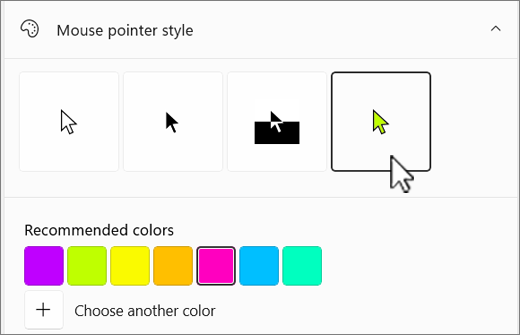
Haz que el puntero del mouse  sea más fácil de ver haciéndolo más grande o cambiando el color.
Para ir a la configuración de accesibilidad del equipo, presione la tecla del logotipo
de Windows+U o seleccione Iniciar>accesibilidad de configuración>.Selecciona Puntero y función táctil del mouse.
En Puntero del mouse, ajusta el control deslizante Tamaño hasta que el puntero del mouse tenga el tamaño que quieras.
En Estilo del puntero del mouse, selecciona una opción para cambiar el color del puntero del mouse a blanco, negro, invertido o cualquiera de los colores recomendados brillantes. Para personalizar el color del puntero, seleccione Elegir otro color.
Haz el cursor de texto más fácil de ver
Windows 11 le permite cambiar el grosor del cursor de texto  y agregar un indicador multicolor para que sea más visible.
Cambiar el grosor del cursor de texto
- Para ir a la configuración de accesibilidad del equipo, presione la tecla del logotipo de Windows+U o seleccione Iniciar>accesibilidad de configuración>.
- Seleccione Cursor de texto.
- En Grosor del cursor de texto, ajuste el control deslizante Grosor del cursor de texto hasta que el grosor de la vista previa tenga el aspecto que desee.
Usar el indicador de cursor de texto
Para ir a la configuración de accesibilidad de su equipo, presione la tecla del logotipo
de Windows +U o seleccione Iniciar>>Accesibilidad.Seleccione Cursor de texto.
Activa el conmutador indicador del cursor de texto .
Ajusta el control deslizante Tamaño hasta que el tamaño tenga el aspecto que quieras en la vista previa.
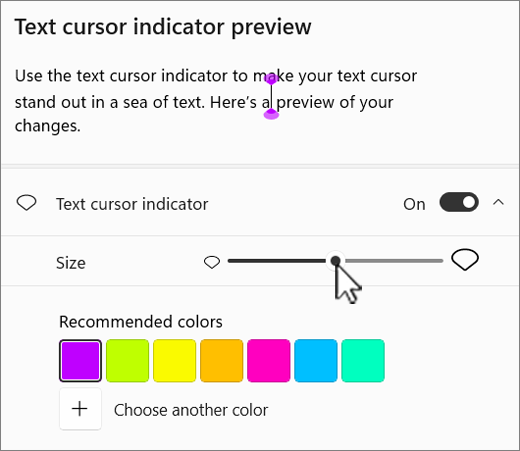
Para cambiar el color del indicador, seleccione uno en el menú Colores recomendados o seleccione Elegir otro color para elegir un color personalizado.
Facilitar el uso del teclado
- Para ir a la configuración de accesibilidad de su equipo, presione la tecla del logotipo de Windows +U o seleccione Iniciar>>Accesibilidad.
- Selecciona Teclado y prueba algunas de las siguientes opciones:
Activa el conmutador de teclado en pantalla para seleccionar teclas mediante el mouse u otro dispositivo señalador (como un joystick) o para usar un solo conmutador para desplazarte por las teclas de la pantalla.
Como alternativa, presiona la tecla del logotipo
de Windows + Ctrl+O para activar el teclado en pantalla.Activa el conmutador Teclas especiales si tienes problemas para presionar dos teclas al mismo tiempo. Las teclas especiales te permiten presionar comandos que usan varias teclas (como Ctrl+S) de una en una.
Activa el botón de alternancia para reproducir un sonido cada vez que presiones las teclas Bloq Mayús, Bloq Num o Bloq Despl.
Activa el conmutador Teclas filtro para establecer la sensibilidad del teclado, de manera que pase por alto pulsaciones breves o repetidas.
Activa las teclas de acceso Subrayado para subrayar las teclas de acceso cuando estén disponibles.
Activa el conmutador Usar la tecla Imprimir pantalla para abrir la captura de pantalla y usa el botón Impr Pant para abrir el recorte de pantalla.
Recomendación
También puedes controlar el equipo solo con la voz, usando reconocimiento de voz de Windows. Para obtener más información, consulta Usar el reconocimiento de voz en Windows.


