
La característica Natural Voice del Narrador está disponible en Windows 11, versión 22H2 y posteriores. Para obtener más información sobre las nuevas características de Windows 11, versión 22H2, y cómo obtener la actualización, consulta Novedades de las actualizaciones recientes de Windows. ¿No estás seguro de qué versión de Windows tienes? Consulte: Buscar la versión de Windows.
¿Recibes el siguiente mensaje de error al intentar configurar las Voces naturales del Narrador? "Comprueba la conexión a Internet y vuelve a intentarlo". O "Se ha producido un error y no podemos instalar la nueva voz natural en este momento. Inténtalo de nuevo más tarde".
Esto puede significar que no hay acceso al catálogo de aplicaciones de Microsoft Store en la nube durante la configuración. Si recibes este mensaje de error, sigue estas instrucciones:
Comprobar conectividad:
- Comprueba que estás conectado a Internet en el dispositivo donde aparece este error.
- Si la conectividad a Internet no es un problema, comprueba si puedes acceder a la aplicación Microsoft Store y puedes descargar aplicaciones.
Si puedes descargar aplicaciones a través de la aplicación Microsoft Store, envía comentarios mediante la aplicación Centro de opiniones para que podamos investigar el problema.
Nota
Si no puedes descargar aplicaciones a través de la aplicación Microsoft Store y trabajas en un entorno empresarial, es posible que el administrador de red haya deshabilitado el acceso a la aplicación Microsoft Store.
Realiza una de las siguientes acciones para instalar el paquete de Store:
- Si eres una empresa con soporte técnico de administrador de TI, ponte en contacto con el administrador de TI y pídele que descargue e implemente el paquete de Store adecuado en tu dispositivo.
- Descarga e instala el paquete de Store adecuado tú mismo y sigue las instrucciones de Instalar el paquete de Store.
Paquetes de store
| Idioma | Tipo de sistema | Paquete de Store |
|---|---|---|
| English (Estados Unidos) | AMD x64 | Voice.en-US.cab |
Instalar el paquete de La Store
Descarga el paquete de Store de la tabla anterior que coincida con los requisitos de idioma.
- Para determinar el tipo de sistema, ve a Iniciar>todas las aplicaciones>Configuración del>sistema>Acerca de. El tipo de sistema se muestra en la sección Especificación del dispositivo , en Tipo de sistema.
En la carpeta Descargas , haga doble clic en el archivo Cabinet (CAB) para abrirlo.
Haga doble clic en el archivo ZIP incluido en el archivo CAB y, a continuación, elija dónde desea extraer el archivo.
Vaya a la carpeta donde extrajo el archivo y haga doble clic en la carpeta comprimida.
Dentro de la carpeta extraída, los directorios con nombre de las voces que contienen estarán disponibles.
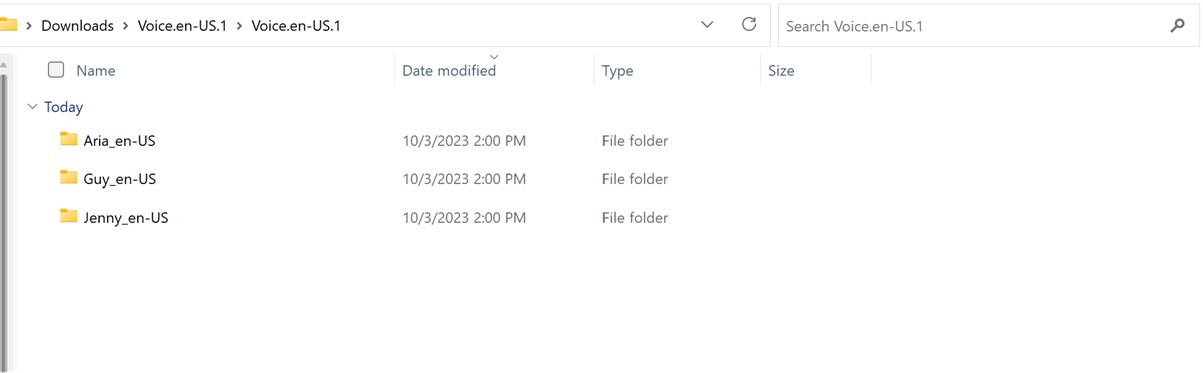
Haga doble clic en la carpeta de voces necesaria.
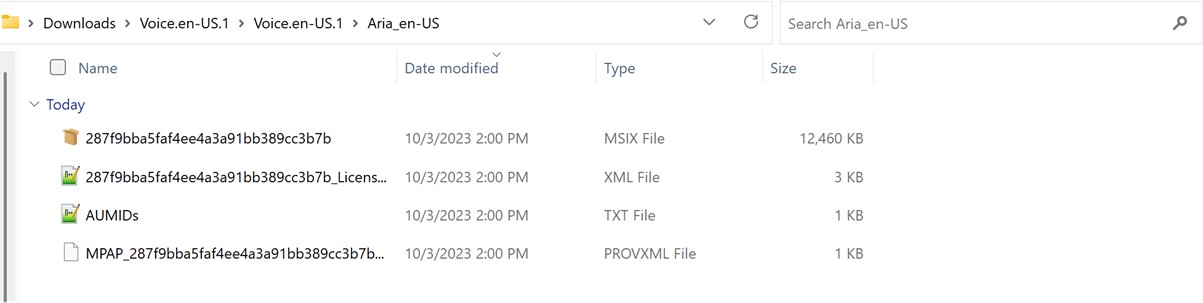
Haga doble clic en el archivo MSIX para iniciar el instalador.
Nota
Si ahora recibes el error "No se admite dicha interfaz" o Windows te pide que selecciones una aplicación para abrir el archivo MSIX, te falta una aplicación necesaria para instalar el paquete. Para resolver este problema, extraiga el archivo ZIP a una carpeta, use la aplicación Windows PowerShell para ir a la carpeta descomprimida y ejecute el cmdlet Add-AppxPackage, donde el nombre del archivo MSIX debe coincidir con el de la carpeta. Por ejemplo: Add-AppPackage -path 287f9bba5faf4ee4a3a91bb389cc3b7b.msix.
En la ventana del instalador, seleccione Instalar para iniciar la instalación.
Una vez completada la instalación, selecciona Cerrar.
Ya estás listo para usar la característica (Narrador).Nota
Si la instalación no se realizó correctamente o la función no funciona después de la instalación, envía comentarios mediante la aplicación Centro de opiniones para que podamos investigar el problema.
Siguiente: Apéndice H: Lista de problemas y errores corregidos
Volver al Índice