

¿Es difícil identificar texto en un documento o detalles en una hoja de cálculo? ¿Se ve la pantalla tan brillante que daña tus ojos y todo lo que contiene se pierde en el fondo blanco? En este artículo, encontrará sugerencias y trucos sobre cómo experimentar con las opciones de color en el equipo y en las aplicaciones de Microsoft 365 para que le resulte más fácil y cómodo ver las cosas en la pantalla. También encontrarás instrucciones sobre cómo cambiar a un tema de contraste alto para reducir el color de fondo blanco de la pantalla.
Cómo encontrar la mejor configuración de color y contraste para mí?
Para encontrar la configuración de color y contraste adecuada para ti, primero piensa en lo que haces en el equipo la mayor parte del tiempo y qué aplicaciones usas durante el día. ¿Escribe y lee correos electrónicos o documentos, escribe y analiza datos en hojas de cálculo, asiste a reuniones en línea o busca información en Internet? ¿Puede editar fotos o usar un proyecto o una aplicación de administración de cuentas? ¿Necesitas ver los detalles más pequeños de la pantalla, identificar tonos de colores o simplemente hacer que trabajar en el equipo sea más cómodo con los ojos?
A continuación, lee este artículo y averigua cuáles de las sugerencias y trucos debes probar primero. Todos somos diferentes y por eso la experimentación es el paso más importante para encontrar las mejores opciones de color y contraste para usted. No te preocupes, siempre puedes volver a la configuración original de color y contraste si no te gusta cómo se ven las cosas en la pantalla.
Ten en cuenta que algunas de las opciones de color y contraste afectan a todo el contenido de la pantalla, otras afectan solo a las aplicaciones de Microsoft 365 o solo a una aplicación. Siempre que cambies las opciones de color y contraste, comprueba las aplicaciones y funciones que usas más para ver cómo se ven con la nueva configuración.
Aprende a cambiar el color y el contraste en el equipo para que las cosas sean más fáciles de ver y leer en la pantalla. Aprenderás qué hacer, por ejemplo, si la pantalla es demasiado brillante, el puntero del mouse parece desaparecer contra el fondo o si los elementos de la pantalla se ven borrosos. También aprenderá a modificar los colores y el contraste en las aplicaciones de Microsoft 365 para que sean más accesibles.
Contenido
- Los colores de la pantalla son demasiado brillantes
- Quiero convertir mi pantalla principalmente blanca en una pantalla principalmente negra
- Soy daltónico y quiero ajustar los colores de la pantalla
- Quiero que Windows use colores oscuros
- Quiero que solo Windows use colores oscuros, no las aplicaciones
- El texto y los detalles aparecen borrosos en la pantalla
- ¿Cómo puedo invertir los colores de la pantalla para proteger mis ojos?
- No puedo ver los detalles en la barra de tareas, el menú Inicio o el centro de actividades
- En las reuniones de Microsoft Teams, el ajetreado fondo me dificulta ver las caras de los participantes
- En Microsoft Teams, necesito un fondo más oscuro para reducir el brillo
- En las aplicaciones de Microsoft 365, la cinta de opciones y los colores de fondo son demasiado claros
- Quiero usar fondo negro en Word
- En Microsoft Edge, los colores tienen un aspecto demasiado brillante
- Los colores y el brillo de los sitios web me fatigan los ojos
- Prefiero colores distintos del blanco en la pantalla
- El puntero del mouse es difícil de encontrar
- El cursor de texto es difícil de encontrar
Los colores de la pantalla son demasiado brillantes
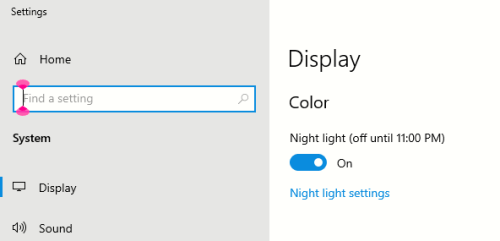
Cuando has estado trabajando en el equipo durante mucho tiempo, el brillo de la pantalla puede hacer que los ojos duelarán. Prueba a activar Luz nocturna. Cambia la temperatura de color de la pantalla, que mostrará colores más cálidos que son más fáciles para la vista. También reduce el brillo de los fondos y el contenido blancos.
La luz nocturna no está disponible si el dispositivo usa DisplayLink o controladores de pantalla básicos.
- Para abrir Configuración en el equipo, presiona la tecla del logotipo de Windows+I o selecciona Inicio
 >Configuración Configuración
 .
. - Selecciona Pantalla del sistema>.
- Activa el conmutador Luz nocturna en el grupo Color de & brillo .
- Selecciona Luz nocturna y desactiva Programar interruptor de luz nocturna .
- Para ajustar la intensidad de la luz, usa el control deslizante Intensidad para cambiar la intensidad. Dependiendo de la intensidad, puede convertirse en blanco en bronceado, amarillo, naranja o rojo.
Quiero convertir mi pantalla principalmente blanca en una pantalla principalmente negra
Tanto si tienes sensibilidad a la luz, una preferencia visual o si es difícil ver y leer lo que hay en la pantalla, prueba a aplicar un filtro de color. Los filtros de color cambian la paleta de colores en la pantalla y pueden ayudarte a distinguir entre cosas que se diferencian solo por el color.
- Presiona la tecla del logotipo de Windows +U o selecciona Inicio>Configuración Configuración y elige Accesibilidad.
- Seleccione Filtros de color.
- Active el conmutador Filtros de color .
- Seleccione uno de los filtros de color disponibles. Los colores de la pantalla cambiarán a medida que realice una selección. Comprueba también el aspecto de los colores de las aplicaciones que más usas. Por ejemplo, la opción Invertido invierte los colores de la pantalla y podría hacer que trabajar en la mayoría de las aplicaciones sea más cómodo.

Soy daltónico y quiero ajustar los colores de la pantalla
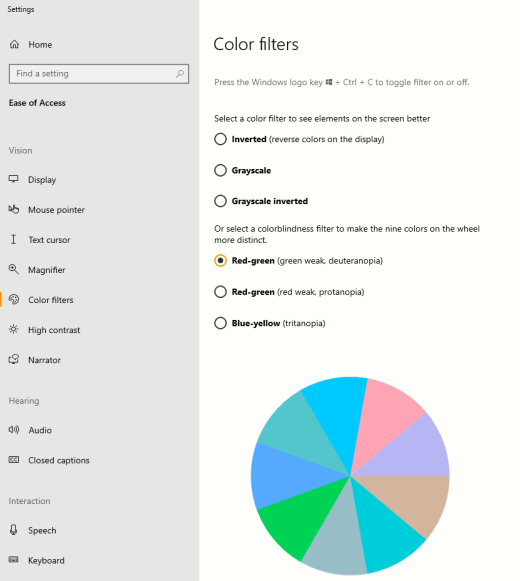
Windows viene con filtros de daltonismo prediseñados para deuteranopia, protanopia y tritanopia.
- Presiona la tecla del logotipo de Windows+U o seleccionaAccesibilidad>Inicio>.
- Seleccione Filtros de color.
- Active el conmutador Filtros de color .
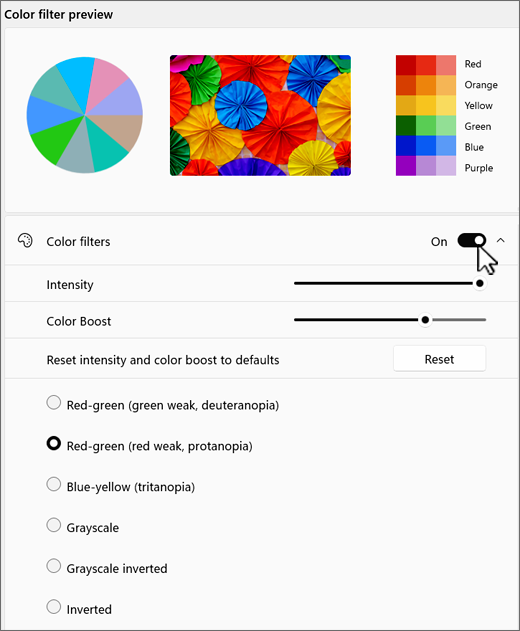
- En la lista de filtros, seleccione el filtro que desee. Los colores de la pantalla cambiarán a medida que realice una selección. Cuando se establece el filtro correcto para adaptarse a la daltonismo, las nueve secciones de la rueda de colores de vista previa son visibles y claras. Comprueba también el aspecto de los colores de las aplicaciones que más usas.
Quiero que Windows use colores oscuros
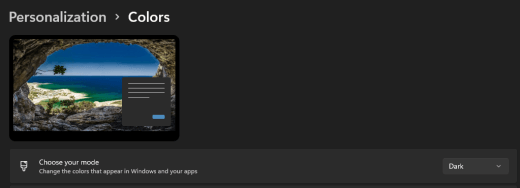
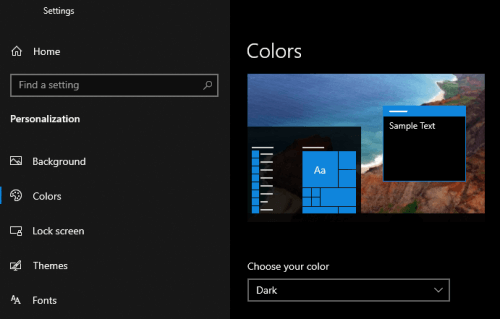
Si quieres reducir la fatiga visual en un entorno bajo o sin luz, o si tienes una deficiencia visual o condición de fotosensibilidad, puedes cambiar a un modo de color oscuro. Una vez activado, el modo de color oscuro se expandirá por los elementos de Windows, como la barra de tareas, el menú Inicio, el centro de actividades, la consola de Windows, Explorador de archivos y la configuración. Muchas aplicaciones de Microsoft Store también se verán afectadas.
- Para abrir Configuración en el equipo, presiona la tecla del logotipo de Windows+I o selecciona Inicio>Configuración Configuración .
- Seleccione Personalización y elija Colores.
- Expanda el menú Elegir modo y seleccione Oscuro. Comprueba el aspecto del modo oscuro en las aplicaciones que más usas.
Quiero que solo Windows use colores oscuros, no las aplicaciones
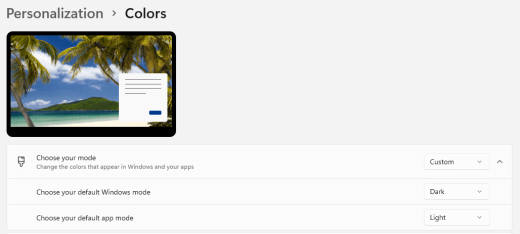
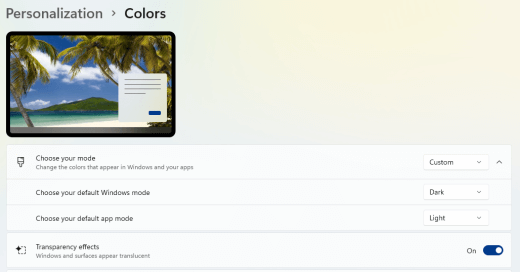
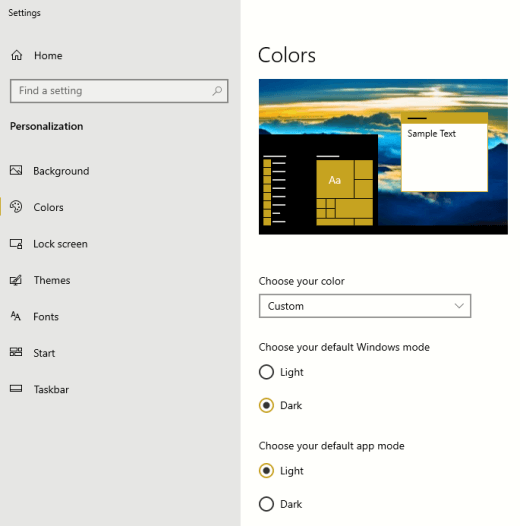
Si quieres que Windows y las aplicaciones usen modos de color diferentes, puedes cambiar los modos de forma independiente. Por ejemplo, los elementos de Windows pueden usar el modo oscuro y las aplicaciones el modo claro al mismo tiempo.
- Para abrir Configuración en el equipo, presiona la tecla del logotipo de Windows+I o selecciona Inicio>Configuración Configuración .
- Seleccione Personalización y elija Colores.
- Expanda el menú Elegir modo y seleccione Personalizado.
- En Elegir el modo predeterminado de Windows, selecciona Oscuro si quieres que los elementos de Windows aparezcan oscuros.
- En Elegir el modo de aplicación predeterminado, selecciona Claro si quieres que las aplicaciones aparezcan ligeras.
El texto y los detalles aparecen borrosos en la pantalla
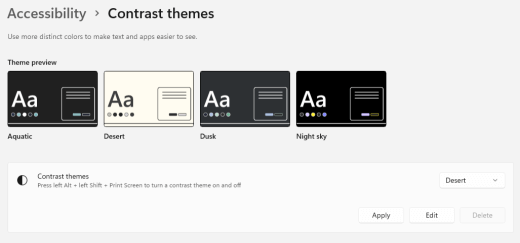
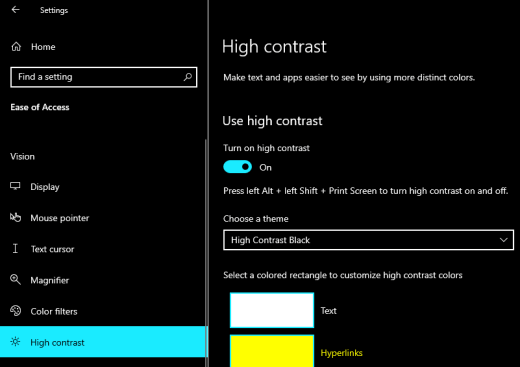
Si el texto y otros elementos de la pantalla parecen borrosos o se mezclan, o si crees que hay demasiado fondo blanco o trabajas en un entorno con luces muy brillantes o reflejos, prueba a aplicar un tema de contraste alto. Los colores fuertemente contrastados pueden ayudarte a identificar más fácilmente los detalles de la pantalla. Windows viene con temas de contraste de color preestablecidos, pero también puedes crear tu propio tema. Esto le permite seleccionar combinaciones de colores que se adapten mejor a su caso.
El uso de un tema de contraste alto cambia el contraste en Windows y en la mayoría de las aplicaciones. Por ejemplo, en Word los colores del documento se ajustan según el tema de contraste alto seleccionado. Aún puede cambiar el color del texto en el documento de la manera habitual. Para obtener más información sobre las opciones de contraste alto, consulta Cambiar el contraste de color en Windows.
Para ir a la configuración de accesibilidad de su equipo, presione la tecla del logotipo de Windows +U o seleccione Iniciar
>configuración Configuración>Accesibilidad.Seleccione Temas de contraste.
Expanda el menú Temas de contraste y seleccione el tema que desee.
Si quieres personalizar el tema de contraste alto seleccionado, selecciona Editar. En Editar tema de contraste, selecciona el rectángulo coloreado del área que quieras personalizar, por ejemplo , Texto. A continuación, realiza una de las siguientes acciones para seleccionar un color para el área:
- Seleccione un color en el panel de color y use el control deslizante situado debajo del panel de color para ajustar el color.
- En la lista de modelos de color, seleccione RGB o HSV y, a continuación, escriba los valores para el modelo seleccionado.
- En el campo # (signo de número), escriba el valor hexadecimal del color que desee.
Cuando estés satisfecho con los colores personalizados, selecciona Listo. Comprueba que los colores funcionan en las aplicaciones que más usas.
Para guardar y aplicar la selección, seleccione Aplicar.
Recomendación
Para activar o desactivar rápidamente el tema de contraste alto seleccionado con el teclado, presiona Alt Izq+Mayús Izq+Impr Pant.
¿Cómo puedo invertir los colores de la pantalla para proteger mis ojos?
Si trabajas en condiciones de poca o ninguna luz, tienes un cierto estado de deficiencia visual o fotosensibilidad, o recibes migrañas, intenta invertir los colores de la pantalla para reducir la fatiga de los ojos. Cuando se invierten los colores, se invierte el color de cada píxel de la pantalla. Por ejemplo, el negro se vuelve blanco, el rojo se vuelve turquesa y el verde, púrpura.
Usar filtros de color para invertir colores
- Para ir a la configuración de accesibilidad de su equipo, presione la tecla del logotipo de Windows +U o seleccione Iniciar>configuración Configuración>Accesibilidad.
- Seleccione Filtros de color.
- Active el conmutador Filtros de color .
- Seleccione Invertido.
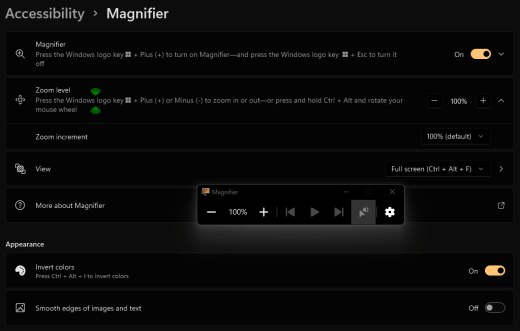
Invertir colores al usar la Lupa
Para ir a la configuración de accesibilidad de su equipo, presione la tecla del logotipo de Windows +U o seleccione Iniciar
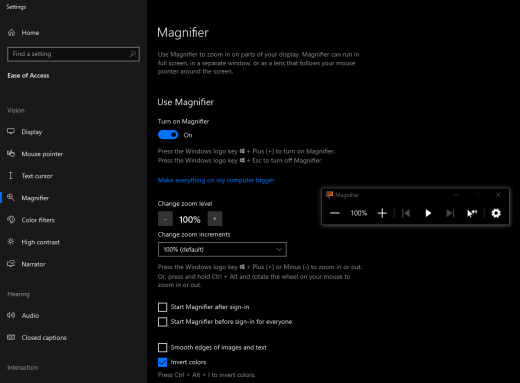
>configuración Configuración>Accesibilidad.Selecciona Lupa.
Activa el conmutador Activar Lupa .
Recomendación
Para usar un método abreviado de teclado para activar la Lupa, presiona la tecla del logotipo de Windows +signo más (+).
En Apariencia, seleccione Invertir colores para invertir los colores de la pantalla.
Recomendación
Para usar un método abreviado de teclado para invertir los colores, presione Ctrl+Alt+I.
No puedo ver los detalles en la barra de tareas, el menú Inicio o el centro de actividades
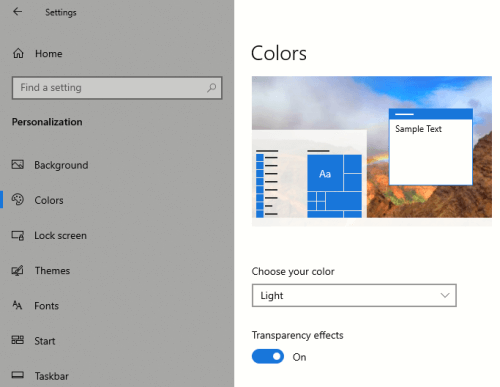
Si la barra de tareas de Windows, el menú Inicio y el centro de actividades se ven borrosos o tienes dificultades para identificar elementos en ellos, intenta desactivar los efectos de transparencia de Windows. También puedes intentar activar el modo de color oscuro de Windows como se indica en Deseo que Windows use colores oscuros.
Si desactivas los efectos de transparencia, la barra de tareas, el menú Inicio y el centro de actividades aparecerán más opacos, por lo que podrás identificar objetos en ellos más fácilmente.
- Para abrir Configuración en el equipo, presiona la tecla del logotipo de Windows+I o selecciona Inicio>Configuración Configuración .
- SeleccioneColoresde personalización>.
- Desactive el conmutador Efectos de transparencia .
En las reuniones de Microsoft Teams, el ajetreado fondo me dificulta ver las caras de los participantes
Si le resulta difícil identificar a las personas de una reunión de Microsoft Teams o leer los labios porque un participante usa un color de fondo o un patrón que está demasiado ocupado o con un contraste bajo, puede pedirle al participante que use un color de fondo con más contraste. Para obtener más información sobre los fondos de Microsoft Teams, consulte Cambiar el fondo de una reunión de Teams.
En Microsoft Teams, necesito un fondo más oscuro para reducir el brillo
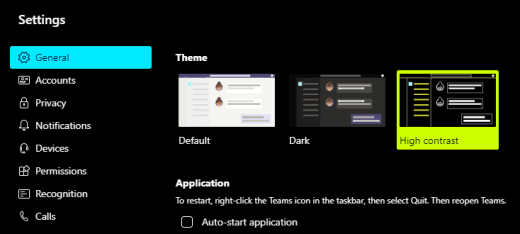
Puede cambiar a un tema de contraste alto que afecte solo a los colores de Microsoft Teams.
- En Microsoft Teams, seleccione
 configuraciones y mucho más.
 - Seleccione Configuración y elija Apariencia.
- En Tema, seleccione el tema Contraste alto .
 '>n
'>n
En las aplicaciones de Microsoft 365, la cinta de opciones y los colores de fondo son demasiado claros
En la mayoría de las aplicaciones de Microsoft 365, puede cambiar el tema para que los colores de las aplicaciones sean más accesibles. Cambiar el tema en una aplicación lo cambia en todas las aplicaciones.
- En una aplicación de Microsoft 365, por ejemplo, la versión clásica de Outlook, seleccioneOpciones de>archivo>generales.
- En la lista Tema de Office , seleccione Negro. En Outlook, si no quiere que el fondo del mensaje se vuelva oscuro, active la casilla Nunca cambiar el color de fondo del mensaje .
- Para aplicar los cambios, seleccione Aceptar.
- Si desea volver al tema predeterminado, vaya a la lista Tema de Office , seleccione Usar la configuración del sistema y, a continuación, seleccione Aceptar.
Para obtener más información sobre cómo cambiar la apariencia del Aplicaciones Microsoft 365, consulte Cambiar la apariencia de Microsoft 365.
Quiero usar fondo negro en Word
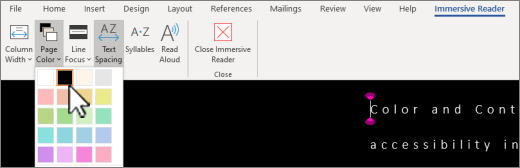
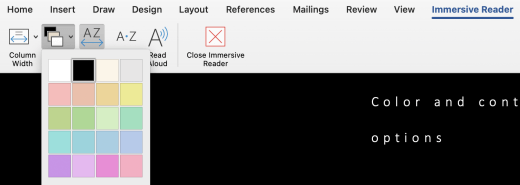
En Word, puede usar la vista Lector inmersivo para cambiar el color de fondo a negro.
- En Word, seleccione Ver>Lector inmersivo.
- Para cambiar el color de fondo, en la pestaña Lector inmersivo, seleccione Color de página y luego elija Negro en la paleta de colores.
En Microsoft Edge, los colores tienen un aspecto demasiado brillante
A veces, los colores de los sitios web se ven demasiado brillantes y resulta difícil identificar los detalles. En Microsoft Edge, puedes cambiar a un tema más oscuro o usar la vista Lector inmersivo para cambiar el tema de la página a uno oscuro, de modo que el color de fondo del sitio web cambie a negro.
Cambiar a un color de tema más oscuro
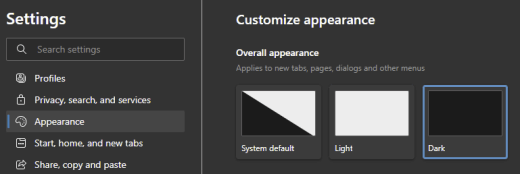
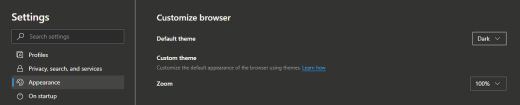
- En Microsoft Edge, selecciona configuración y más>Aparienciade configuración>.
- En Apariencia general, seleccione Oscuro.
Usar Lector inmersivo para cambiar el color de fondo
En los sitios web que ignoran la preferencia por un tema más oscuro, puedes usar Lector inmersivo para ajustar el tema de la página del sitio web y cambiar el color de fondo a negro.
Nota
Lector inmersivo solo está disponible para páginas web específicas. Si no ve el botón Lector inmersivo en la barra de direcciones, la página no admite esta característica.
- En Microsoft Edge, ve al sitio web donde quieras cambiar el color de fondo.
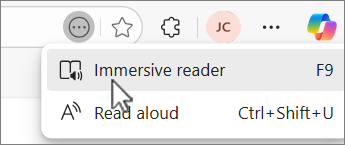
- Seleccione
 Más acciones y elija
  Lector inmersivo en la barra de direcciones o presione F9 en el teclado.
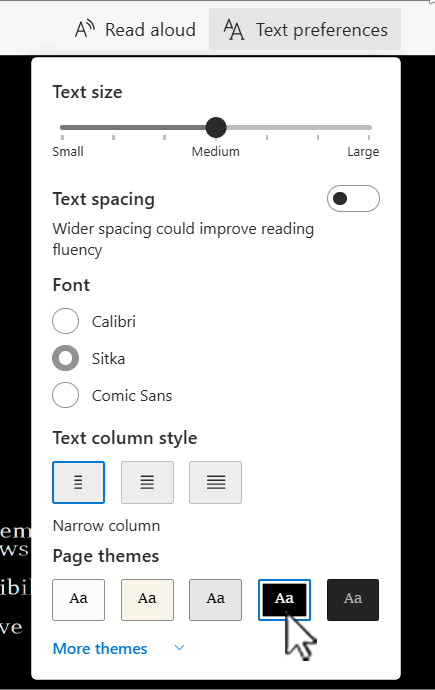
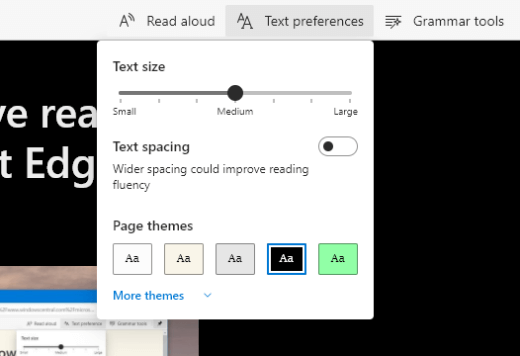
- En la vista Lector inmersivo, seleccione Preferencias de texto.
- En Temas de página, selecciona
 Black.
Los colores y el brillo de los sitios web me fatigan los ojos
A veces, el diseño ajetreado o los colores brillantes de los sitios web pueden hacer que tus ojos estén cansados o incluso doloridos. Algunos sitios web son muy coloridos, otros pueden contener información que necesita leer y revisar en los detalles más pequeños, o pueden tener pasajes de texto largos sobre un color de fondo inusual.
Hay complementos gratuitos que puedes usar con tu navegador favorito para cuidar de tus ojos. Con un complemento, puede crear rápidamente temas oscuros para los sitios web. También puedes ajustar el brillo y las fuentes para que la navegación sea aún más cómoda para la vista.
Prefiero colores distintos del blanco en la pantalla
Si encuentras texto en blanco y negro difícil de leer y prefieres colores distintos del blanco, hay herramientas de software visual comercial que pueden ayudarte a leer e incluso navegar por la Web en un PC. Estas herramientas también se conocen como herramientas de matiz del sistema.
Las herramientas pueden incluir una superposición de color para toda la pantalla, por lo que todo está tintado y es más fácil de ver y leer. Puedes elegir cualquier color y cambiar el color y la intensidad según la hora del día, las condiciones de luz y lo que encuentres mejor.
El puntero del mouse es difícil de encontrar
Si el puntero del mouse parece desaparecer en el fondo, puede cambiar el color del puntero del mouse. Esto puede ayudarle a ver el puntero del mouse más fácilmente contra diferentes colores de fondo. Cambiar el color del puntero del mouse también cambia el color del cursor de texto. Para obtener información sobre las opciones adicionales del puntero del mouse, consulta Facilitar la visualización de Windows.
Para ir a la configuración de accesibilidad de su equipo, presione la tecla del logotipo de Windows +U o seleccione Iniciar
>configuración Configuración>Accesibilidad. Selecciona Puntero y función táctil del mouse.
En Puntero del mouse, ajusta el control deslizante Tamaño hasta que el puntero del mouse tenga el tamaño que quieras.
En Estilo del puntero del mouse, selecciona una opción para cambiar el color del puntero del mouse a blanco, negro, invertido o cualquiera de los colores recomendados brillantes. Para personalizar el color del puntero, seleccione Elegir otro color.
Recomendación
Para mostrar los colores Recomendados y Elegir otra opción de color, primero seleccione
 (Personalizado).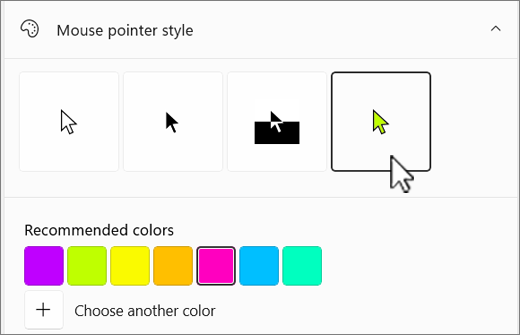
Si quieres volver al color predeterminado del puntero de Windows, selecciona
 Blanco.
El cursor de texto es difícil de encontrar
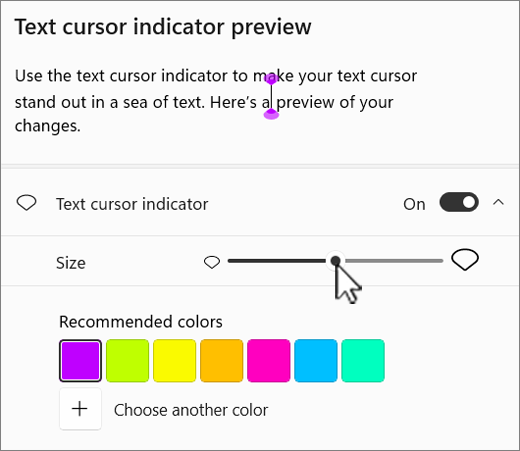
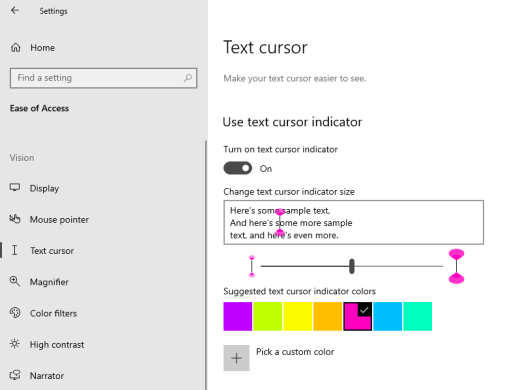
Si parece que el cursor de texto desaparece en el fondo, puede activar el indicador del cursor de texto y usar un color indicador que le ayude a ver el cursor más fácilmente. Para obtener información sobre las opciones adicionales del cursor de texto, consulta Facilitar la visualización de Windows.
- Para ir a la configuración de accesibilidad de su equipo, presione la tecla del logotipo de Windows +U o seleccione Iniciar>configuración Configuración>Accesibilidad.
- Seleccione Cursor de texto.
- Activa el conmutador indicador del cursor de texto .
- Ajusta el control deslizante Tamaño hasta que el tamaño tenga el aspecto que quieras en la vista previa.
- Para cambiar el color del indicador, seleccione uno en el menú Colores recomendados o seleccione Elegir otro color para elegir un color personalizado.
Vea también
Mejorar la visualización de Windows
Descubrir las características de accesibilidad de Windows
Utilizar la Lupa para facilitar la visualización en la pantalla
Agrandar el texto y las aplicaciones
Herramientas de accesibilidad para Microsoft Teams
Configure su dispositivo para que funcione con accesibilidad en Microsoft 365




Soporte técnico para los clientes con discapacidades
Microsoft desea proporcionar la mejor experiencia posible a todos nuestros clientes. Si tienes alguna discapacidad o preguntas relacionadas con la accesibilidad, ponte en contacto con Answer Desk Accesibilidad de Microsoft para obtener asistencia técnica. El equipo de soporte técnico de Answer Desk Accesibilidad está preparado para usar muchas tecnologías de asistencia conocidas y puede ofrecer asistencia en lenguaje de signos en inglés, español, francés y estadounidense. Vaya al sitio de Answer Desk Accesibilidad de Microsoft para saber los detalles de contacto de su región.
Si eres un usuario gubernamental, comercial o empresarial, ponte en contacto con Answer Desk Accesibilidad de la empresa.