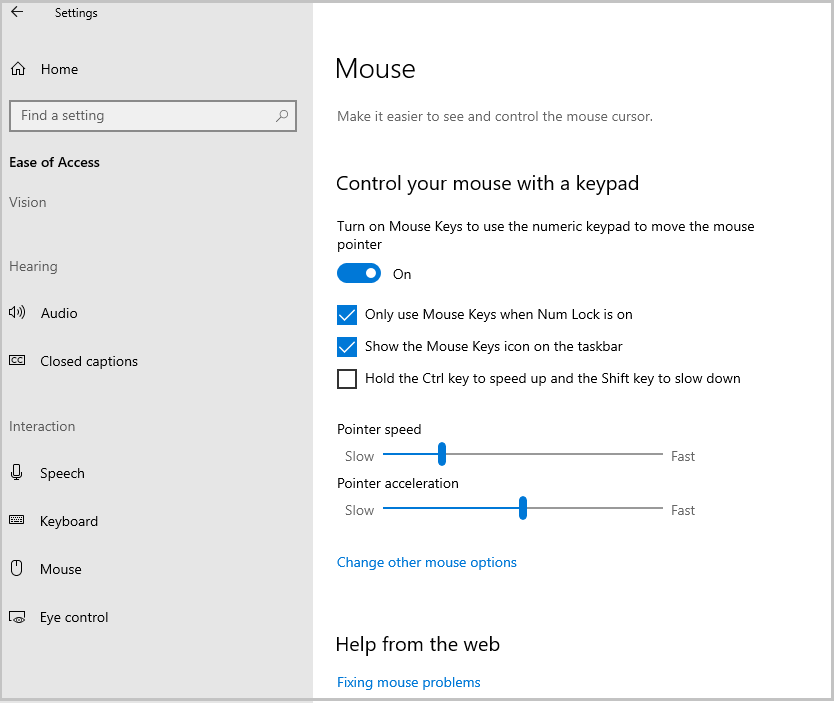
Con las teclas del mouse, puedes usar el teclado numérico del teclado, en lugar del mouse, para mover el puntero.
Para activar las teclas del mouse
- SeleccionaAccesibilidad en Configuración de>Inicio>.
- Desplázate hacia abajo y selecciona Mouse en la sección Interacción .
- Activa el botón de alternancia teclas de mouse .
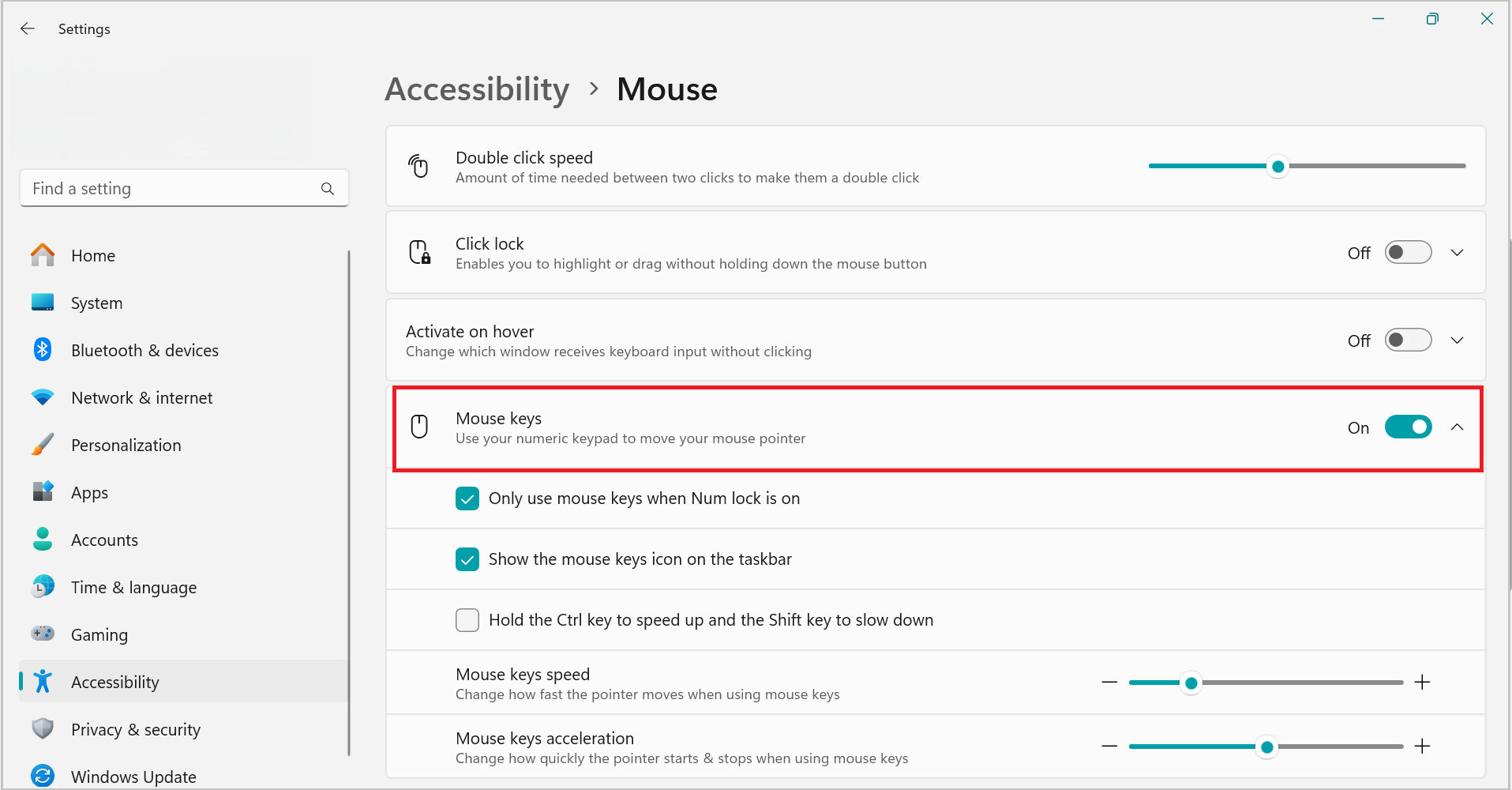
Mover el puntero con las teclas del mouse
Después de activar las teclas del mouse, puedes usar el teclado numérico para mover el mouse.
| Para mover el puntero del ratón | Presione |
|---|---|
| Arriba y a la izquierda | 7 |
| Arriba | 8 |
| Arriba y a la derecha | 9 |
| Izquierda | 4 |
| Derecha | 6 |
| Abajo y a la izquierda | 1 |
| Abajo | 2 |
| Abajo y a la derecha | 3 |
Seleccionar un botón del ratón
Antes de usar las teclas del mouse para hacer clic en los elementos de la pantalla, primero debes seleccionar qué botón del mouse quieres que sea el botón activo: el botón izquierdo, el derecho o ambos.
| Para | Presionar |
|---|---|
| Seleccionar el botón izquierdo del ratón | Barra diagonal (/) |
| Seleccionar ambos botones | El asterisco (✲) |
| Seleccionar el botón derecho del ratón | Signo menos |
Nota
Si eliges que el botón izquierdo del ratón sea el botón activo, seguirá siendo el botón activo hasta que elijas otro botón. Después de seleccionar un botón del ratón, no tienes que volver a seleccionarlo hasta que desees cambiar los botones.
Hacer clic en los elementos con las teclas del mouse
Después de elegir un botón, puedes hacer clic en los elementos de la pantalla.
| Para | Realice este procedimiento |
|---|---|
| Hacer clic en un elemento | Con el botón izquierdo seleccionado como botón activo, selecciona el elemento y, a continuación, presiona 5 |
| Hacer clic con el botón derecho en un elemento | Con el botón derecho seleccionado como botón activo, selecciona el elemento y, a continuación, presiona 5 |
| Hacer doble clic en un elemento | Con el botón izquierdo seleccionado como botón activo, selecciona el elemento y presiona el signo más (+) |
Arrastrar elementos con las teclas del mouse
Puedes usar el teclado numérico para mantener presionado el botón del ratón activo y soltarlo. Esto es útil si deseas arrastrar un elemento.
| Para | Realice este procedimiento |
|---|---|
| Arrastrar un elemento | Selecciona el elemento y, a continuación, presiona cero (0) |
| Soltar un elemento | Selecciona la ubicación donde deseas mover el elemento y, a continuación, presiona el punto (.) |
Nota
Puedes usar el teclado numérico para mantener presionado el botón del mouse activo y luego soltarlo, lo que resulta útil para arrastrar elementos. Para ajustar opciones como la velocidad del puntero o si el equipo emite un sonido al activar las teclas del mouse, ve a Configuración> Velocidad delas teclas del mouse>de accesibilidad>.