
En esta guía se proporcionan instrucciones paso a paso y procedimientos recomendados para garantizar que los documentos de Word sean accesibles y que el contenido esté disponible para todos los usuarios.
El Asistente para accesibilidad le ayuda a solucionar problemas de accesibilidad mientras escribe el documento. Le guiará sobre cómo agregar un texto alternativo a las imágenes, lo que permite a los usuarios de lectores de pantalla comprender el contenido de la imagen. Además, proporciona sugerencias sobre el uso de fuentes, colores y estilos para que los documentos de Word sean más inclusivos.
Nota
El Asistente para accesibilidad ya está disponible exclusivamente para microsoft Word en Windows. Las funciones e instrucciones mencionadas en este artículo se aplican solo a la versión de Windows de Microsoft Word.
En este artículo
Comprobar accesibilidad mientras trabaja en Word
Usar un color de fuente accesible
Agregar texto alternativo a elementos visuales
Evitar el uso de tablas de ancho fijo
Usar los estilos integrados de título, subtítulo y título
Agregar texto de hipervínculo accesible y sugerencias en pantalla
Ajustar el espacio entre oraciones y párrafos
Probar la accesibilidad con un Lector inmersivo
Comprobar accesibilidad mientras trabaja en Word
El Asistente para accesibilidad es una herramienta que revisa el contenido y marca los problemas de accesibilidad en el documento. En Word, el Asistente para accesibilidad se ejecuta automáticamente en segundo plano, detectando problemas de accesibilidad y enviando avisos en la barra de estado.
Seleccione Revisar y, después, Comprobar accesibilidad para abrir el panel de accesibilidad, donde puede revisar y corregir problemas de accesibilidad.
Para usar las características descritas en este artículo, abra un nuevo documento en Word o acceda a uno existente.
Usar colores de fuente accesibles
El texto del documento debe ser fácil de leer, con suficiente contraste con el color de fondo.
- Vaya a la pestaña Inicio o presione Alt+H.
- En el grupo Fuente, seleccione la flecha situada junto al
 .
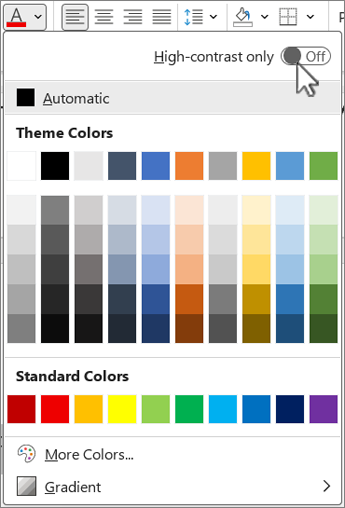
. - Para ver solo los colores que tienen suficiente contraste, selecciona solo Contraste alto y activa el modo de contraste alto.
Nota
- Al mantener el puntero sobre cualquier opción de color en el selector de colores, la información sobre herramientas indicará si el color seleccionado tiene un contraste bajo o bueno con el fondo.
- El Asistente para accesibilidad marca los colores del texto con un contraste deficiente y proporciona sugerencias para mejorarlos.
Agregar texto alternativo a los objetos visuales
El texto alternativo ayuda a los usuarios invidentes o con deficiencias visuales a comprender el contenido de los elementos visuales. Entre estos elementos visuales se incluyen imágenes, elementos gráficos SmartArt, formas, grupos, gráficos, objetos incrustados, entradas de lápiz y vídeos.
- Seleccione la imagen, el vídeo o cualquier otro contenido visual del documento.
- Haga clic con el botón derecho en el contenido visual y elija Ver texto alternativo en el menú contextual.
- En el panel derecho, seleccione Texto alternativo y escriba una descripción para el contenido visual en una o dos oraciones.
Nota
Si el contenido visual es decorativo, seleccione Marcar como decorativo.
Recomendación
- Evite usar imágenes con texto para transmitir información esencial. Si lo hace, coloque el mismo texto en el documento.
- Use texto alternativo para describir brevemente la imagen y el texto, y por qué están allí.
- Escriba un texto alternativo preciso y breve que explique el contenido y la función de la imagen.
- Unas pocas palabras son suficientes. No escribas más de una o dos oraciones.
- No repita el texto alrededor de la imagen; use "un gráfico de" o "una imagen de".
- Para el audio y el vídeo, use texto alternativo y subtítulos para las personas sordas o con discapacidad auditiva.
- Cree diagramas en imágenes y agregue texto alternativo. Evite agrupar objetos en diagramas, ya que permanecerán en orden de tabulación.
Usar encabezados de tabla
Use una estructura de tabla simple con encabezados de columna. Las tablas anidadas, las celdas vacías y las celdas combinadas o divididas pueden confundir al lector, lo que dificulta transmitir información útil.
- En insertar. , seleccione
 Tabla.
 - Seleccione el número de filas y columnas arrastrando el cursor sobre la cuadrícula.
- Una vez insertada la tabla, seleccione la primera fila de la tabla.
- En la pestaña Diseño de tabla , seleccione Fila de encabezado en el grupo Opciones de estilo de tabla .
- Esto establece la primera fila como la fila de encabezado.
Evitar el uso de tablas de ancho fijo
El uso de tablas de ancho fijo en archivos de Word puede causar varios problemas de accesibilidad. No se ajustan bien a diferentes tamaños de pantalla o niveles de zoom, lo que dificulta la lectura del contenido en dispositivos móviles o al acercar. Los lectores de pantalla también pueden tener problemas con la estructura fija, lo que provoca confusión para las personas ciegas o con deficiencias visuales. Use anchos flexibles para mejorar la accesibilidad y garantizar una estructura de tabla clara.
Para crear una tabla de ancho flexible:
- Se selecciona la tabla completa.
- En la pestaña Diseño de tabla , seleccione Autoajustar en el grupo Tamaño de celda .
- Seleccione Autoajustar ventana para ajustarla entre los márgenes de la página o Autoajustar al contenido para ajustar el texto dentro de las celdas.
Usar los estilos integrados de título, subtítulo y título
Use los estilos integrados de título y subtítulo para el título y el subtítulo del documento. Estos estilos están diseñados para examinarse fácilmente tanto visualmente como con tecnología de asistencia. Los títulos deben proporcionar una estructura bien definida y servir como puntos de referencia de navegación
- Seleccione el texto al que desea dar formato de título.
- Seleccione la pestaña Inicio o presione Alt+H.
- Elija el estilo necesario en el grupo Estilos .
Nota
Organizar títulos en el orden lógico preestablecido; no omita los niveles de título. Por ejemplo, use título 1, título 2 y después título 3, en lugar de título 3, título 1 y después título 2.
Para obtener instrucciones paso a paso sobre el uso de títulos y estilos, vea Mejorar la accesibilidad con los estilos de título.
Crear pancartas de párrafo
En Word, una pancarta de párrafo es un elemento visual que a menudo se usa para enfatizar o resaltar un párrafo específico dentro de un documento. Normalmente se compone de una línea horizontal o un borde decorativo situado encima o debajo del párrafo.
Esta técnica de formato ayuda a llamar la atención sobre el párrafo, haciendo que destaque del texto adyacente. Los banners de párrafo se pueden personalizar con diferentes estilos de línea, colores y grosores para adaptarlos al diseño y la finalidad de un documento.
- Seleccione el texto que desea personalizar.
- En la pestaña Inicio , seleccione la flecha abajo situada junto a
 Sombreado en el grupo Párrafo .
 - En el menú Sombreado, elija el color deseado entre las opciones proporcionadas.
Agregar texto de hipervínculo accesible e información en pantalla
People que usan lectores de pantalla tienen la opción de examinar una lista de vínculos en el documento. Los vínculos deben transmitir información clara y precisa sobre el destino. También puede agregar información en pantalla que aparezca al desplazar el cursor sobre el texto o las imágenes que incluyen un hipervínculo.
Para obtener instrucciones paso a paso sobre cómo crear hipervínculos accesibles e información en pantalla, vaya a Crear vínculos accesibles en Word y Crear o editar un hipervínculo.
Resalte el texto o la imagen a los que desea agregar un vínculo.
En la pestaña Insertar, seleccione
 o presione Ctrl+K.
Para vincular un archivo o página web existente:
- Seleccione Archivo o página web existente en la sección Vincular a .
- Escribe la dirección de la página web o selecciona un archivo al que vincular.
Para vincular un lugar en el mismo documento:
- Seleccione Lugar de este documento en la sección Vincular a .
- Seleccione Títulos o Marcadores a los que vincular desde la lista de ubicaciones del documento
En el campo Texto para mostrar , proporcione información definitiva y precisa sobre el destino del vínculo y seleccione Aceptar.
Nota
Evita usar textos de vínculo como "hacer clic aquí", "ver esta página", "ir aquí" u "obtener más información". En su lugar, incluya el título completo de la página de destino.
Crear listas accesibles
Para facilitar los documentos a los lectores de pantalla, use pequeños fragmentos como listas numeradas o con viñetas. Evite usar párrafos sin formato en mitad de las listas para evitar confusiones. Esto garantiza una navegación precisa y mejora la legibilidad para todos los usuarios.
Lista con viñetas:
- Coloque el cursor donde quiera iniciar la lista con viñetas.
- Vaya a la pestaña Inicio o presione Alt+H.
- Seleccione
 Viñetas en el grupo Párrafo .
 - Escriba los elementos de la lista. Presione Entrar después de cada elemento para crear una nueva viñeta.
Lista numerada:
- Coloque el cursor donde quiera iniciar la lista numerada.
- Vaya a la pestaña Inicio o presione Alt+H.
- Seleccione
 Numeración en el grupo Párrafo .
 - Escriba los elementos de la lista. Presione Entrar después de cada elemento para crear un nuevo punto numerado.
Lista multinivel:
- Coloque el cursor donde quiera iniciar la lista con varios niveles.
- Vaya a la pestaña Inicio o presione Alt+H.
- Seleccione
 Lista multinivel en el grupo Párrafo .
 - Elija el tipo de lista multinivel que se creará a partir de los estilos de lista proporcionados.
- Escriba los elementos de la lista. Presione Entrar después de cada elemento para crear un nuevo punto. Para crear un elemento de subnútiplo, presione la tecla Tab antes de escribir.
Ajustar el espaciado entre oraciones y párrafos
El texto puede aparecer para "mezclarse" en una página (las líneas de texto se comprimen entre sí). Para facilitar la lectura, puede aumentar el interlineado entre oraciones y agregar espacio antes o después de los párrafos.
Seleccione uno o varios párrafos para ajustar el espacio.
Vaya a la pestaña Inicio o presione Alt+H.
En el grupo Párrafos, seleccione
 Espaciado entre líneas y párrafos.
Nota
Se recomienda usar un interlineado de 1,5 en el archivo Word.
En el menú desplegable, seleccione el espaciado entre líneas y párrafos que desee.
Para obtener más información, consulta Ajustar sangría y espaciado en Word.
Probar la accesibilidad con un Lector inmersivo
Lector inmersivo en Microsoft Word mejora la legibilidad con características como Lectura en voz alta, Espaciado de texto, Desglose sílabas y Foco de línea.
- En la pestaña Vista, seleccione
 Lector inmersivo.
Para obtener más información, vea Usar Lector inmersivo en Word.
Vea también
Mejorar la accesibilidad de los documentos con el Asistente de accesibilidad
Todo lo que debe saber para escribir texto alternativo eficaz