Admita la lectura y escritura mediante Lector inmersivo para personalizar cómo aparecen los documentos de Word mientras lee y edita. Lector inmersivo proporciona opciones para una experiencia cómoda y fácil de procesar, ya que permite escuchar el texto leído en voz alta o ajustar cómo aparece el texto modificando el espaciado, el color y mucho más.
¿Buscas más opciones para escuchar tus documentos de Word? Consulta Escuchar los documentos de Word para obtener más información.
A continuación, elige la versión de Word que usas:
Propina: ¿El vídeo no está en tu idioma? Prueba a seleccionar el  .
.
En este tema
Usar Lector inmersivo en la versión de escritorio de Word
- Abre tu documento de Word.
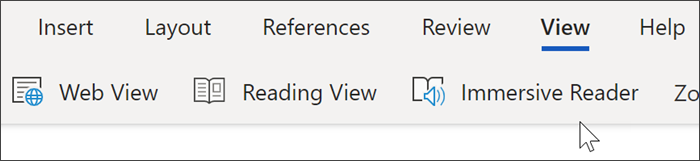
- Selecciona la pestaña Vista y, a continuación, selecciona Lector inmersivo
 . Lector inmersivo iniciará una experiencia de pantalla completa.
- Elige las opciones de Lector inmersivo que prefieras en la cinta de opciones.
- Una vez que hagas clic en el documento de Word que quieras leer o editar, se minimizará cinta de opciones del Lector inmersivo. Para que la cinta de opciones sea visible y pueda cambiar la configuración de Lector inmersivo o cerrar Lector inmersivo, seleccione el botón Cerrar Lector inmersivo.
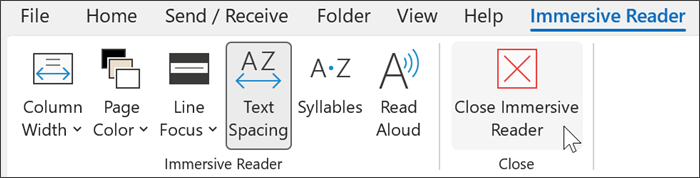
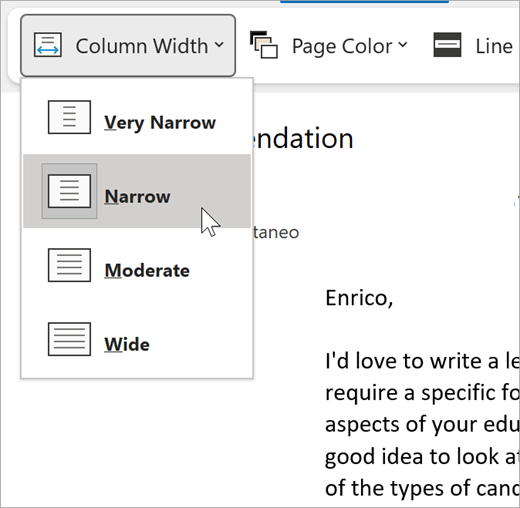
Ancho de columna cambia la longitud de la línea para mejorar el enfoque y la comprensión.
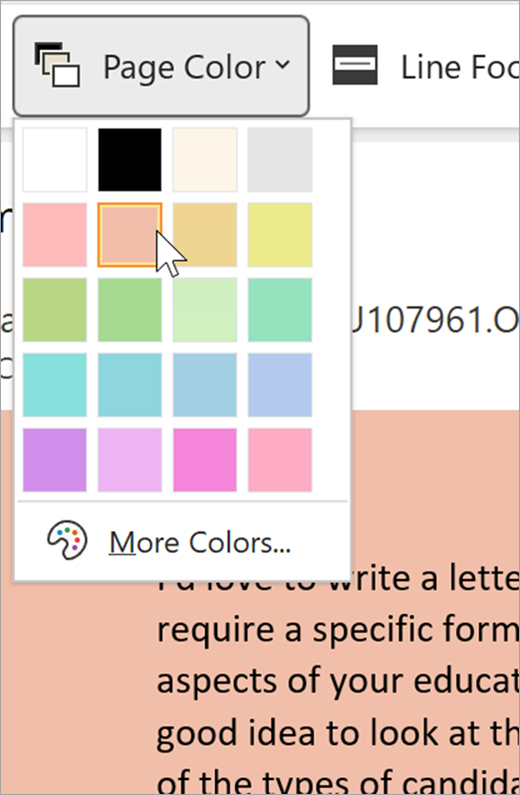
Color de página puede facilitar el examen del texto con menos fatiga visual.
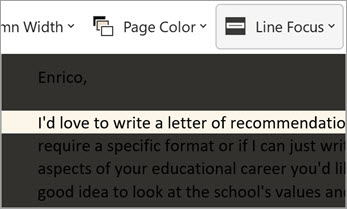
Foco de línea elimina las distracciones para que pueda desplazarse por un documento línea por línea. Ajuste el foco para visualizar una, tres o cinco líneas cada vez.
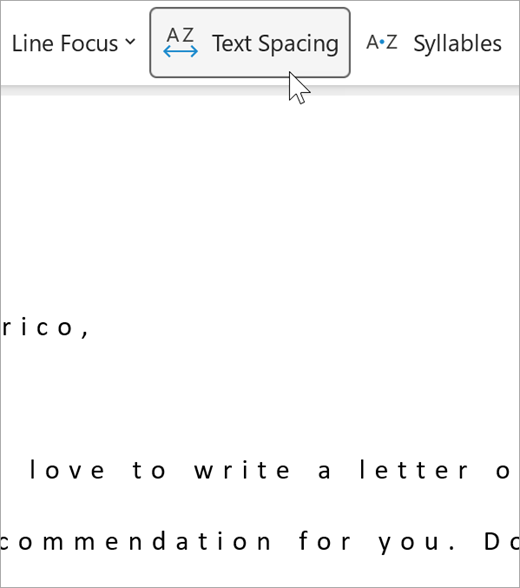
El espaciado de texto aumenta el espaciado entre palabras, caracteres y líneas.
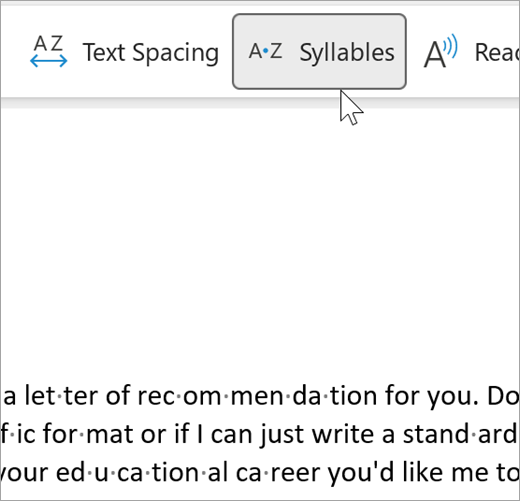
Sílabas muestra saltos entre sílabas, para mejorar la pronunciación y el reconocimiento de palabras.
Lectura en voz alta resalta cada palabra a medida que lee el documento.
Selecciona el icono de Configuración y luego:
Arrastre el control Velocidad de lectura para realizar los ajustes que necesite. Muévalo hacia la derecha para aumentar la velocidad y hacia la izquierda para reducirla. Seleccione Reproducir para oír las diferentes velocidades.
Use el menú desplegable Selección de voz para elegir una de las diferentes voces disponibles para el lector. Seleccione una voz y, después, presione Reproducir para escucharla.
Selecciona la X para cerrar Lectura en voz alta.
Recomendación
Para ir directamente a Lectura en voz alta, haz clic con el botón derecho en cualquier lugar del documento y selecciona Lectura en voz alta.
Configuración de idioma
Para cambiar el idioma del lector inmersivo, seleccione Revisar, Idioma, Idioma y Establecer idioma de corrección. Puedes seleccionar un idioma desde allí.
Recursos adicionales:
Cerrar Lector inmersivo
Selecciona la pestaña Vista, luego selecciona Lector inmersivo y, a continuación, selecciona Cerrar Lector inmersivo.
Métodos abreviados de teclado para Lectura en voz alta
Iniciar o salir de Lectura en voz alta: Ctrl+Alt+Barra espaciadora
Pausar o reproducir Lectura en voz alta: Ctrl+Barra espaciadora
Aumentar la velocidad de lectura: Alt+Flecha derecha
Ralentizar la velocidad de lectura: Alt+Flecha izquierda
Leer el párrafo anterior: Ctrl+Flecha derecha
Leer el párrafo siguiente: Ctrl+Flecha izquierda
Usar Lector inmersivo en la versión de Word para MacOS
Vaya a Ver>herramientas de aprendizaje y seleccione las opciones:
Ancho de columna cambia la longitud de la línea para mejorar la concentración y la comprensión.
Color de página puede facilitar el examen del texto con menos fatiga visual.
Espaciado de texto aumenta el espaciado entre palabras, caracteres y líneas.
Sílabas muestra las separaciones entre sílabas con el fin de mejorar la pronunciación y el reconocimiento de palabras.
Lectura en voz alta te permite escuchar el contenido del documento a medida que se resalta cada palabra.
Nota
Use los controles de reproducción para iniciar y detener la narración, para cambiar la velocidad de lectura y cambiar entre las voces de lectura.
En este tema
Usar Lector inmersivo en la versión de Word para la web
- Selecciona Ver y, después Lector inmersivo. El documento se abrirá en un formato de pantalla completa.
Usar el Lector inmersivo
Cuando el documento se abra en el Lector inmersivo, puede seguir uno o varios de estos procedimientos, según cómo quiera centrarse en el contenido del documento:
- Para escuchar los párrafos, seleccione el botón Reproducir .
- Para escuchar desde un punto específico de la página, seleccione esa palabra.
Opciones de voz
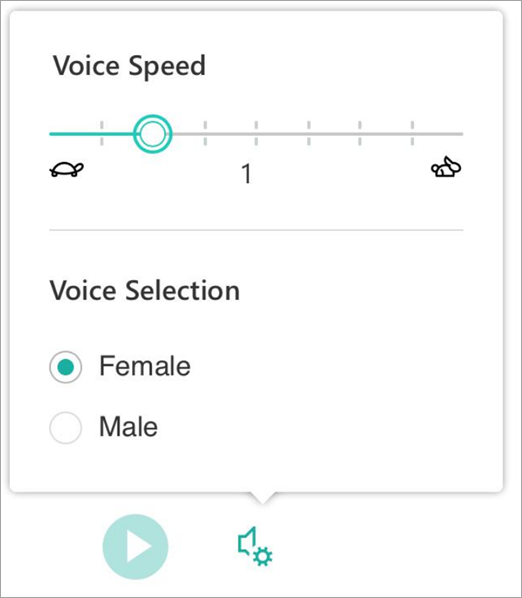
Selecciona el icono de engranaje para abrir la Configuración de voz.
El control deslizante Velocidad de la voz controla la velocidad de reproducción del lector.
- Seleccione Velocidad de la voz y, después, arrastre el control hacia la derecha o hacia la izquierda. Muévalo hacia la derecha para aumentar la velocidad y hacia la izquierda para reducirla.
- Selecciona tu preferencia de voz masculina o femenina.
- Selecciona Reproducir para escuchar las diferentes velocidades y voces.
Opciones de texto
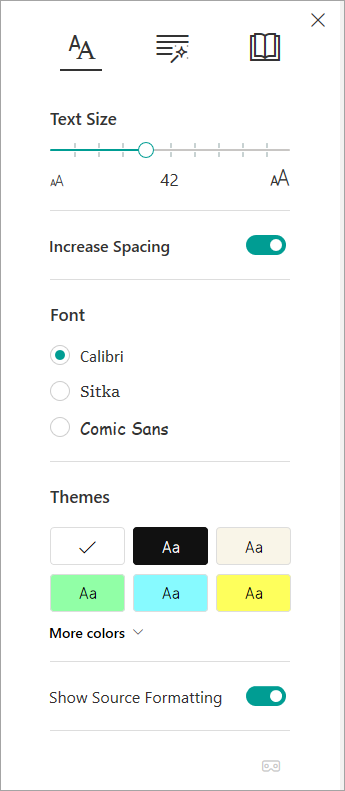
Puede cambiar la apariencia del documento con las Opciones de texto. Las decisiones que tome en las opciones de texto pueden ayudarle a eliminar las distracciones visuales y mejorar la legibilidad del texto.
El menú Opciones de texto le permite:
- Cambiar el tamaño del texto
- Reducir la separación entre las letras
- Cambiar la fuente
- Cambiar el color de fondo
Elementos de la oración
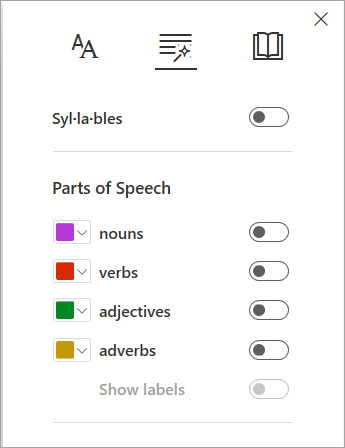
Elementos de la oración controla el resaltado de la gramática y ayuda a los lectores a comprender frases complejas.
- Para usarlo, seleccione Elementos de la oración (el icono es similar a tres libros).
- Seleccione lo que quiera resaltar:
-
Sílabas divide las palabras y muestra puntos pequeños entre las sílabas.
- En Elementos de la oración, active Nombres, Verbos o Adjetivos para resaltar todos los nombres, verbos o adjetivos de la página con un color que corresponda al color de la etiqueta.
Preferencias de lectura
-
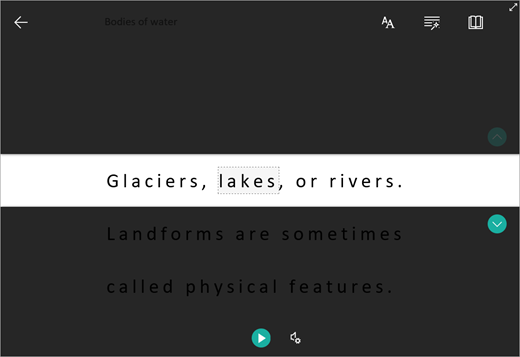
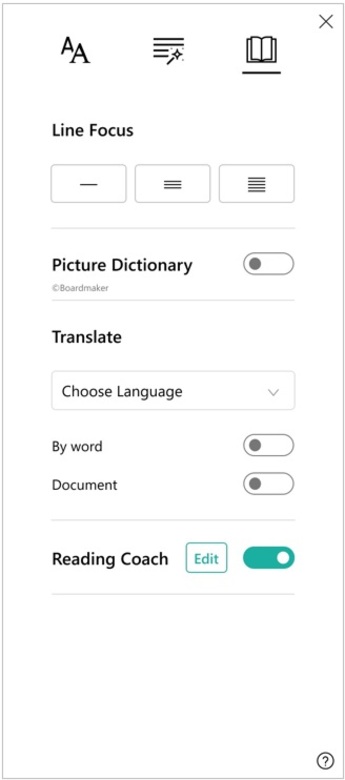
Foco de línea permite al lectores concentrar su experiencia de lectura resaltando conjuntos de una, tres o cinco líneas dentro de su material seleccionado en Lector inmersivo.
-
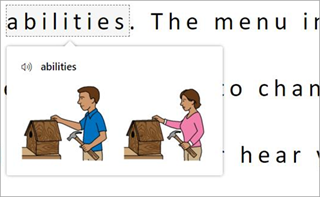
Diccionario de imágenes te permite hacer clic en cualquier palabra y ver la compatibilidad visual. También puede escuchar la palabra en voz alta.
-
Traducir le permite ver una palabra seleccionada o todo el documento en el idioma que prefiera.

-
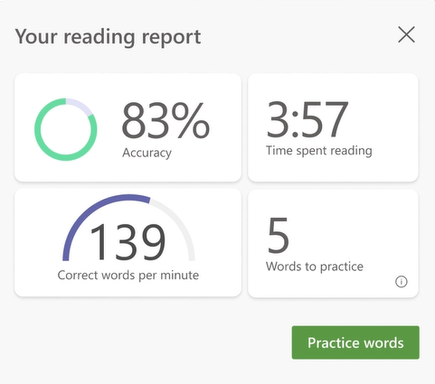
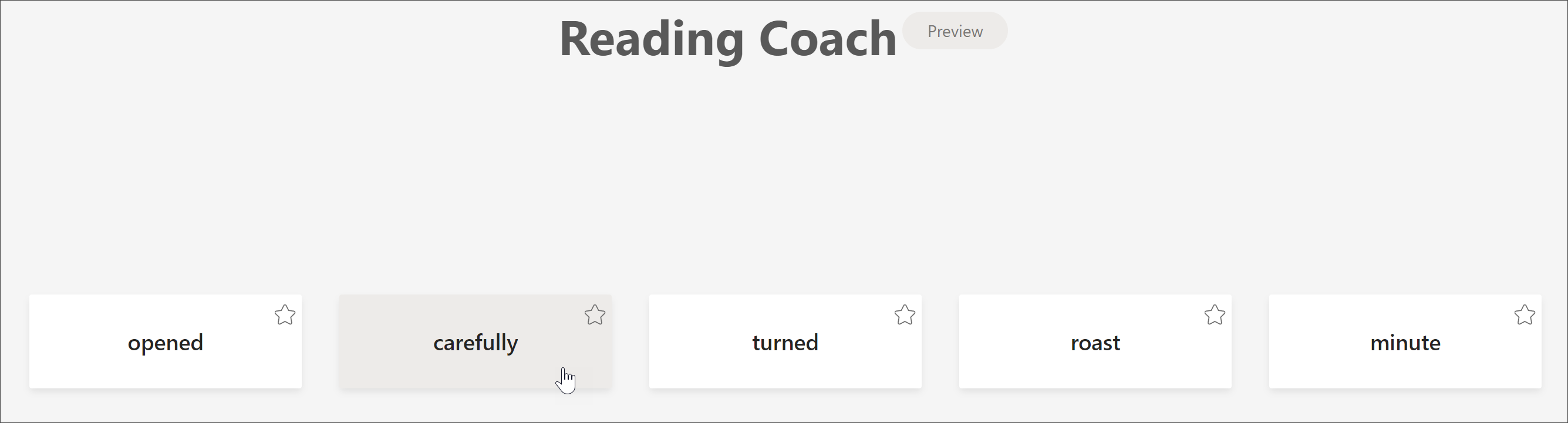
El Entrenador de lectura le permite practicar la lectura en voz alta, proporciona un informe sobre su velocidad y precisión de lectura, luego identifica las cinco palabras con las que más ha luchado y proporciona una oportunidad admitida para practicar las palabras de nuevo.
Usa los botones de alternancia para ajustar las preferencias de lectura.
Teclas de método abreviado para Lector inmersivo
Use métodos abreviados de teclado para navegar.
-
Flecha arriba o abajo se desplaza línea por línea.
-
Avanzar Página o Retroceder Página se desplaza de pantalla en pantalla.
-
Flecha izquierda o derecha va a la página anterior o siguiente en el bloc de notas de OneNote.
-
La tecla Esc cierra el lector o el menú
- La tecla TAB avanza hasta el siguiente control en la configuración de Lector inmersivo.
-
La barra espaciadora selecciona la herramienta actual
Cerrar Lector inmersivo
Seleccione la flecha atrás o pulse Esc en el teclado para salir de Lector inmersivo.

Importante
Para proteger la seguridad de sus documentos, Lector inmersivo no está disponible para documentos protegidos en Word para la Web. Sin embargo, para mejorar la legibilidad de los documentos protegidos, puede intentar lo siguiente:
- Abrir el documento en la aplicación de escritorio Word para usar Lector inmersivo para documentos protegidos.
- Evalúe la etiqueta de seguridad del documento y actualícela si es necesario.
- Ajuste manualmente el estilo de fuente, el espaciado o el tema.
Prueba Lector inmersivo en Word
Admita la lectura y escritura mediante Lector inmersivo para personalizar cómo aparecen los documentos de Word mientras lee y edita. Pruébalo hoy mismo en Word para la Web.
Usar Lector inmersivo en la versión de Word para iPad
Algunas herramientas de Lector inmersivo están disponibles en Word para iPad. Para activar Lector inmersivo al leer o editar un documento de Word:
- Selecciona Vista

2. Seleccionar Lector inmersivo

3. Elija entre las siguientes herramientas para que el documento resulte más cómodo de leer y editar.
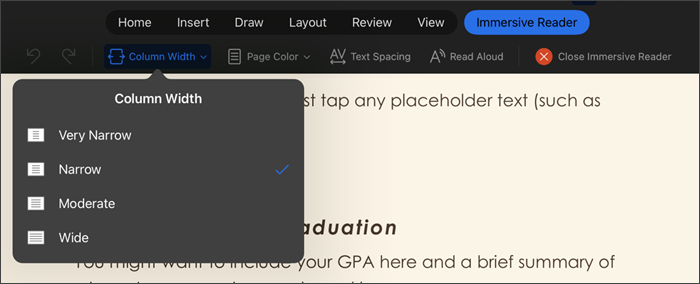
- Selecciona Ancho de columna para cambiar la longitud de línea. Esto puede mejorar la concentración y la comprensión.

- Selecciona espaciado de texto para aumentar la distancia entre caracteres.

Selecciona Lectura en voz alta para que las secciones de texto se resalte a medida que el documento se lea en voz alta. Para cambiar la configuración de lectura en voz alta:
Seleccione X para cerrar Lectura en voz alta.
Nota
Lectura en voz alta lee el texto en el idioma de voz predeterminado de su sistema operativo. Para obtener información sobre idiomas compatibles y cómo agregar voces para leer texto adicionales, consulta Cómo descargar idiomas de texto a voz para Windows
- Seleccione Cerrar Lector inmersivo para cerrar la experiencia de asistencia y volver al documento Word con el formato.
Compatibilidad con idiomas
Idiomas y productos compatibles con Lector inmersivo