
Puedes iniciar un análisis de malware siempre que quieras.
Nota
Microsoft Defender actualmente ofrece antimalware en Windows, Android y macOS.
Desde el panel Microsoft Defender
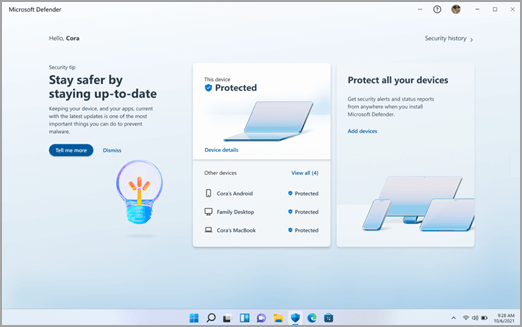
Selecciona Detalles del dispositivo
Seleccione Administrar en Seguridad de Windows
Selecciona Examen rápido
Recomendación
- Si quieres un análisis más profundo, en lugar de seleccionar Examen rápido en el paso 3, selecciona Opciones de examen y elige el tipo de examen que quieras.
- Para obtener el examen más completo, ejecuta Microsoft Defender sin conexión. Para obtener más información sobre esto, consulta Ayudar a proteger el equipo con Microsoft Defender sin conexión.
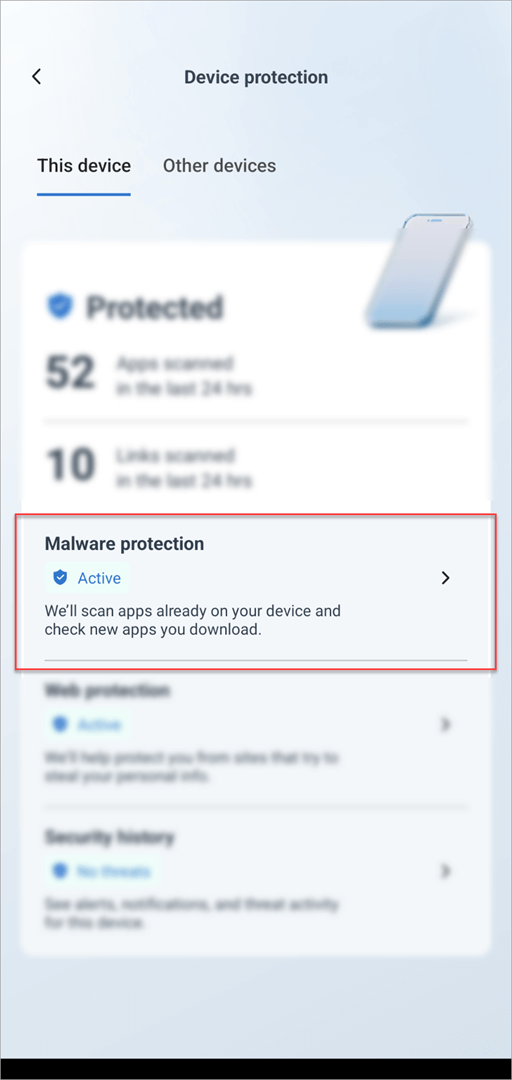
Cuando se complete el examen, Defender te indicará si encontró algo.
¿Cuándo querría ejecutar un examen?
Si sospechas que el dispositivo puede estar infectado o si quieres confirmar que se ha limpiado una infección anterior, debes hacer que Defender inicie un análisis.
Entre los signos de que el dispositivo podría tener malware se incluyen los siguientes:
- De repente funcionando mucho más lento de lo habitual
- Disminución significativa de la duración de la batería
- Un aumento inesperado del uso de datos
Cualquiera de estos síntomas puede indicar que se está ejecutando un proceso desconocido en segundo plano y consume los recursos del dispositivo.
Otras pistas incluyen:
- Anuncios o elementos emergentes inesperados
- Ser redirigido a sitios totalmente diferentes al intentar navegar por la Web