

Las extensiones o complementos son herramientas sencillas que personalizan la experiencia con el explorador y ofrecen más control. Aquí te mostramos cómo agregarlos, desactivarlos y quitarlos en Microsoft  .
.
Buscar y agregar una extensión a Microsoft Edge
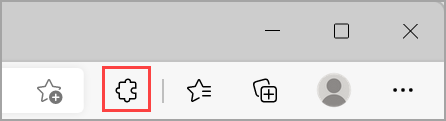
En Microsoft Edge, seleccione Extensiones, que se encuentra a la derecha de la barra de direcciones del explorador.
Nota
Si no ves Extensiones a la derecha de la barra de direcciones del navegador, selecciona Configuración y más
 >extensiones.
Selecciona Obtener extensiones para Microsoft Edge.
Busca la extensión que quieres agregar y selecciona Obtener.
En el símbolo del sistema que muestra los permisos requeridos por la extensión, revisa cuidadosamente los permisos y, a continuación, selecciona Agregar extensión si quieres continuar.
Verás un aviso final confirmando que la extensión ha sido agregada.
Agregar una extensión a Microsoft Edge desde Chrome Web Store
Las extensiones diseñadas para Google Chrome también pueden usarse en Microsoft Edge.
- En Microsoft Edge, ve a Chrome Web Store.
- Busca la extensión que quieras y abre su página de detalles del producto seleccionando su icono.
- Selecciona el botón Obtener extensión en el banner de la parte superior de la página o el botón Obtener de la página.
- Si no has permitido extensiones de otra tienda, es posible que se te muestre un cuadro de diálogo para Permitir extensiones de otras tiendas. Seleccione Permitir.
- En el símbolo del sistema que muestra los permisos requeridos por la extensión, revisa cuidadosamente los permisos y selecciona Agregar extensión si quieres continuar.
- Verás un aviso final confirmando que la extensión ha sido agregada.
Desactivar una extensión en Microsoft Edge
- En Microsoft Edge, selecciona Extensiones situadas a la derecha de la barra de direcciones del navegador y, a continuación, selecciona Administrar extensiones.
- Seleccione el botón de alternancia situado junto a la extensión que desea desactivar.
Quitar una extensión de Microsoft Edge
Para quitar cualquier extensión, elija uno de los métodos siguientes:
- En Microsoft Edge, seleccione y mantenga presionado (o haga clic con el botón derecho) en el icono de la extensión que desea quitar (a la derecha de la barra de direcciones del explorador). Selecciona Quitar de Quitar de Microsoft Edge>.
- A la derecha de la barra de direcciones del explorador, selecciona Extensiones y selecciona Más acciones junto a la extensión que quieres quitar. A continuación, selecciona Quitar de Quitar de Microsoft Edge>.
Informar abuso
Si encuentras algo en el sitio web de Complementos para Microsoft Edge que infringe directivas de Complementos para Microsoft Edge, contiene malware, infringe derechos de autor o es abusivo u ofensivo, indícanoslo.
- Inicia sesión en el sitio web de complementos de Microsoft Edge.
- Seleccione la extensión que desea notificar.
- A la derecha de la ventana que se abre, seleccione Notificar abuso.
- Rellene el formulario y seleccione Enviar.
Dejar una clasificación o un comentario
Para dejar una clasificación o un comentario, abre una extensión en el sitio web de complementos de Microsoft Edge y selecciona Agregar una revisión.