
El nuevo Microsoft Edge está aquí y es mejor que nunca. Puedes probarlo ahora.
Herramientas de privacidad en Microsoft Edge
Hemos agregado nuevas herramientas de privacidad y hemos facilitado la protección de la información. Para acceder a sus herramientas de privacidad:
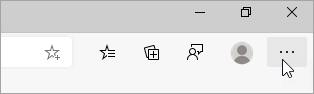
- Ve a Configuración y más
 >Configuración
 >Privacidad, búsqueda y servicios
Configuración de una página de pestaña nueva
Elegir la configuración de una página de pestaña nueva
- Seleccione Configuración En la esquina superior derecha de una pestaña nueva para cambiar el contenido y el diseño de página.
Establecer la página principal
Establece la página que se abre al iniciar Microsoft Edge o abrir una pestaña nueva. Para establecer la página principal:
- Ve a Configuración y más>Configuración>Página de inicio, inicio y nueva pestaña.
Agregar extensiones en Microsoft Edge
Podrás hacer más cosas con Microsoft Edge si agregas extensiones. Para agregar extensiones:
- Ve a Configuración y más>Extensiones
 >Administra extensiones para abrir la página Extensiones.
Además de las extensiones de Microsoft Store, ahora puedes agregar extensiones de otras stores. Por ejemplo, puedes agregar Honey o Grammarly.
Agregar idiomas en Microsoft Edge
Crea una lista de los idiomas que te gustaría usar con Microsoft Edge y cambia fácilmente entre ellos. Para añadir langauges:
- Ve a Configuración y más>Configuración>Idiomas.
- En Idiomas preferidos, selecciona Agregar idiomas y elige los idiomas que quieres que estén fácilmente disponibles en Microsoft Edge. Incluso puedes hacer que Microsoft Edge traduzca páginas que estén en idiomas que no aparecen en tu lista.
Sincronizar Microsoft Edge en varios dispositivos
Puedes instalar y sincronizar el nuevo Microsoft Edge en varios dispositivos: Mac, Android, iOS y Windows. Para acceder a la configuración de sincronización:
- Ve a Configuración y más>Configuración>Perfiles
 >Sincronización