
Bloquee el espacio de colaboración para impedir de forma temporal que los alumnos puedan editar el contenido de esa sección. Esto es útil durante las presentaciones o las discusiones de clase cuando quiere que todos se centren en el mismo contenido. Seguirán pudiendo ver el contenido.
Para bloquear o desbloquear un espacio de colaboración en el bloc de notas de clase:
Inicia sesión en microsoft365.com con el inicio de sesión proporcionado por tu centro educativo y, a continuación, ve a Aplicaciones>todas las aplicaciones.
Nota
- Si no ve la aplicación Bloc de notas de clase inmediatamente, vaya a aka.ms/classnotebook en su lugar.
- Si el bloc de notas de clase se creó en Microsoft Teams, adminístalo directamente en Teams.
SeleccioneAdministrar blocs de notas> de clase.
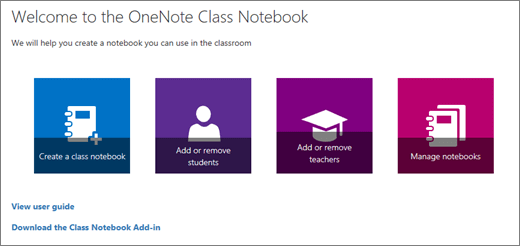
Elija el bloc de notas de clase que quiera ajustar y cambie el botón de alternancia Bloquear espacio de colaboración a Bloqueado.
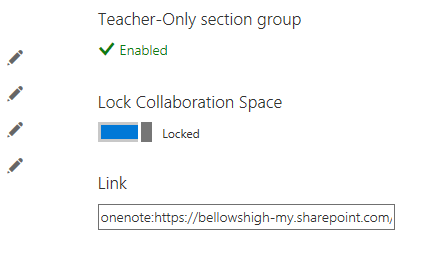
Para desbloquear el espacio de colaboración, repita los pasos anteriores y cambie el botón de alternancia Bloquear espacio de colaboración a Desbloqueado.
Obtenga más información
Buscar y compartir la URL de un bloc de notas de clase
Crear grupos de alumnos en Bloc de notas de clase
Recursos adicionales para formadores
Aprendizaje de Bloc de notas de clase de OneNote