
Para saber qué versión de Office tiene:
- Abra un documento de Office existente o abra cualquier aplicación de Office, como Word o Excel, y cree un documento nuevo (usamos Word en nuestros ejemplos).
- Después, haga que lo que se muestra en su versión instalada de Office coincida con las capturas de pantalla de las secciones siguientes. Los pasos básicos para encontrar la información de la versión de Office son iguales, independientemente de la aplicación de Office que esté usando.
Recomendación
Si está buscando específicamente información de Outlook porque está intentando importar o exportar detalles, consulte ¿Qué versión de Outlook tengo?
Microsoft 365 para Windows
Microsoft 365 usa la pestaña Archivo y la vista Backstage de Office, lo que se ve después de hacer clic en Archivo. Esto es lo que verá en Word después de seleccionarCuentade archivo>.
- En Word en la pestaña Archivo, seleccione Cuenta.
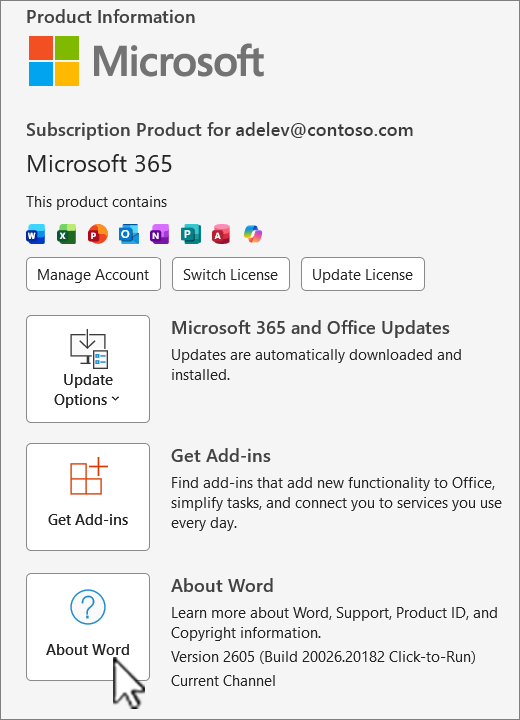 Selecciona Acerca de Word, para ver la versión, compilación y qué bits de Microsoft 365 estás ejecutando: 32 bits o 64 bits.

Microsoft 365 para Mac
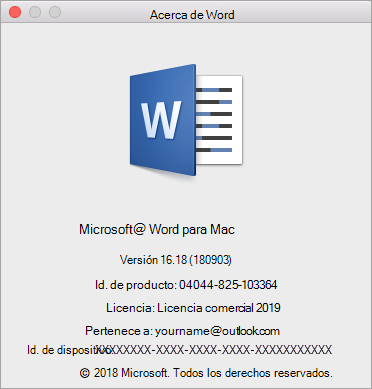
Seleccione el menú Word de Microsoft y, a continuación, elija Acerca de Word.
En el cuadro de diálogo que se abre, puede ver el número de versión, así como el tipo de licencia. En el ejemplo siguiente, el número de versión es 16.18 y la licencia es una compra de pago único de Office para Mac.
Consulte también
Descargar e instalar o reinstalar Microsoft 365 u Office 2021 en un equipo PC o Mac