

Si ha sincronizado Microsoft OneDrive para el trabajo o la escuela, o una biblioteca de sitios de SharePoint con carpetas del equipo, puede detener la sincronización de estas carpetas en cualquier momento. Cuando detiene la sincronización de una carpeta, se desconecta la carpeta del equipo de la biblioteca del servidor. Siempre puede volver a sincronizar la biblioteca con el equipo.
Si desea detener la sincronización de un archivo o carpeta, lea Cómo detener o cancelar la sincronización en OneDrive.
¿Por qué detener la sincronización de una biblioteca?
Normalmente, detiene la sincronización cuando ya no es necesario sincronizar los cambios entre la carpeta y la biblioteca del servidor, o porque ya se ha completado un proyecto. Si algo va mal con la conexión entre la carpeta y la biblioteca en el servidor, a menudo puede solucionar el problema deteniendo la relación de sincronización actual y sincronizando archivos con OneDrive en Windows, como si fuera la primera vez.
Nota
Si está teniendo problemas de sincronización, también puede ejecutar Reparar. Reparar desconecta y vuelve a conectar todas las bibliotecas que está sincronizando actualmente.
También puede pausar la sincronización de una carpeta. Esto le permite detener temporalmente la sincronización de una carpeta sin desconectarla de la biblioteca del servidor. Puede pausar la sincronización si no desea usar los recursos del sistema para la sincronización en un momento determinado. Puede reanudar la sincronización en cualquier momento.
La sincronización de una biblioteca de OneDrive para el trabajo o la escuela es una función de Windows y la aplicación de OneDrive para el trabajo o la escuela, y es específica de su equipo. Solo puede pausar y detener la sincronización desde su equipo local, no desde la aplicación en línea.
Una vez que haya detenido la sincronización de un conjunto de archivos, puede eliminarlos desde su equipo local o desde OneDrive para el trabajo o la escuela. Si elimina un archivo de OneDrive para el trabajo o la escuela en línea y, a continuación, vuelve a sincronizar, ese archivo se eliminará del equipo local.
Puede dejar de sincronizar una biblioteca, pero no archivos individuales ni carpetas de dicha biblioteca.
Para obtener una lista con más información acerca de cómo sincronizar bibliotecas en OneDrive para el trabajo o la escuela, o OneDrive para el trabajo o la escuela, vea Sincronizar bibliotecas con OneDrive para la Empresa
Detener la sincronización de una biblioteca
Nota
Solo puede detener la sincronización de una biblioteca si usa la aplicación de sincronización de OneDrive anterior. ¿Qué aplicación OneDrive?
Cuando detiene la sincronización de una carpeta, la carpeta se desconecta de su biblioteca. Todos los archivos se conservan en la carpeta sincronizada anteriormente. Puede sincronizar la biblioteca en su equipo de nuevo en cualquier momento. Cuando inicia la sincronización de una biblioteca de nuevo, creará una nueva carpeta en el equipo. Si está usando el mismo nombre, agregará un número al final, como 1, 2 y así sucesivamente.
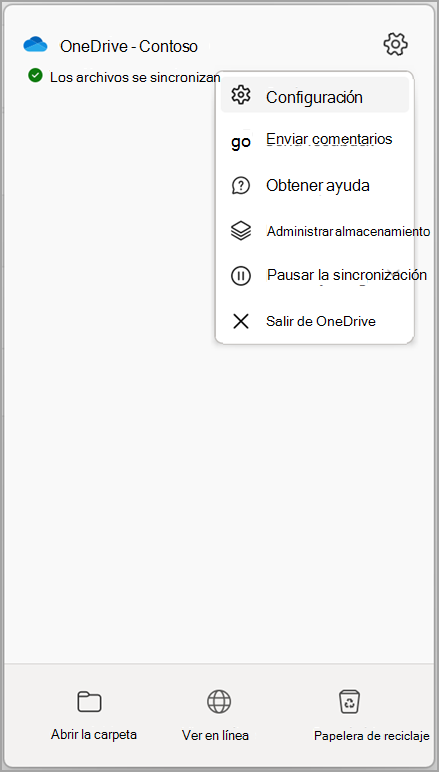
Seleccione el icono de OneDrive para el trabajo o la escuela
 área de notificación de Windows, en la parte inferior de la pantalla, y a continuación, seleccione el icono de Configuración.
Nota
Si el icono de OneDrive para el trabajo o
no está visible, haga clic en el botón Mostrar iconos ocultos en la bandeja de notificaciones. Si sigue sin ver el icono, es posible que OneDrive para el trabajo o la escuela no estén ejecutándose. Vaya a Inicio, escriba OneDrive en el cuadro de búsqueda y seleccione OneDrive para el trabajo o la escuela.
Seleccione Configuración.
Seleccione Cuenta y, a continuación, seleccione Elegir carpeta.
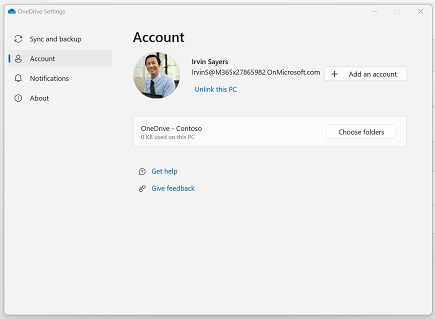
Seleccione la carpeta que desea detener la sincronización y, a continuación, haga clic en Aceptar.
Pausar y reanudar la sincronización de una biblioteca
Para mantener la conexión entre el equipo y el servidor y detener temporalmente la sincronización, pause la relación de sincronización del modo siguiente:
Pausar la sincronización de una biblioteca con la nueva aplicación de sincronización de OneDrive
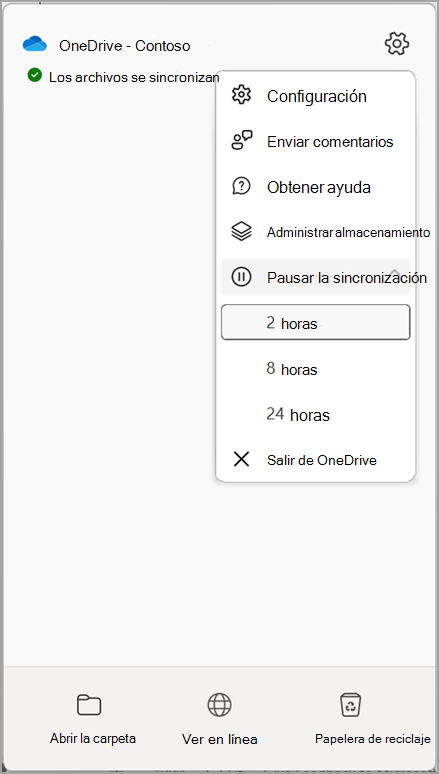
Seleccione el icono de OneDrive para el trabajo o la escuela
 en el área de notificación de Windows, en la parte inferior de la pantalla, y seleccione el icono Configuración.
Seleccione Pausar la sincronización y elija 2 horas, 8 horas o 24 horas.
Nota
Si el icono de OneDrive
no está visible, haga clic en el botón Mostrar iconos ocultos en la bandeja de notificaciones. Si sigue sin ver el icono, OneDrive podría no estar ejecutándose. Vaya a Iniciar, escriba OneDrive en el cuadro de búsqueda y seleccione OneDrive.Esto pausará la sincronización de OneDrive para el trabajo o la escuela. Para reanudar la sincronización, haga clic con el botón derecho en el icono de OneDrive para el trabajo o
en el área de notificación de Windows y luego haga clic en Reanudar sincronización.
Pausar la sincronización de una biblioteca con la aplicación de sincronización de OneDrive anterior
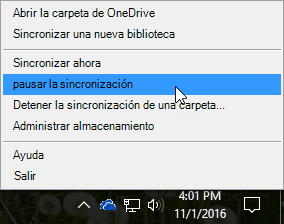
Haga clic con el botón derecho en el icono de OneDrive para el trabajo o
en el área de notificación de Windows en la parte inferior de la pantalla y, a continuación, haga clic en Pausar sincronización.
Nota
Si el icono de OneDrive para el trabajo o
no está visible, haga clic en el botón Mostrar iconos ocultos en la bandeja de notificaciones. Si sigue sin ver el icono, es posible que OneDrive para el trabajo o la escuela no estén ejecutándose. Vaya a Inicio, escriba OneDrive en el cuadro de búsqueda y seleccione OneDrive para el trabajo o la escuela.Se pausa la sincronización de todas las bibliotecas que ha sincronizado en el equipo. Para reanudar la sincronización, haga clic con el botón derecho en el icono de OneDrive para el trabajo o la escuela en el área de notificación de Windows y, a continuación, haga clic en Reanudar sincronización.