
En Project, una tarea con sangría se convierte en una subtarea de la tarea por encima de ella, que se convierte en una tarea de resumen. Una tarea de resumen se compone de subtareas y muestra la información combinada.
Para crear una subtarea o una tarea de resumen, aplique sangría a una tarea debajo de otra. En la vista Diagrama de Gantt, seleccione la tarea que desea convertir en una subtarea y, después, seleccione Sangría de tarea>.

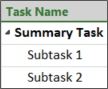
La tarea que ha seleccionado es ahora una subtarea, y la tarea por encima de ella, que no tiene sangría, es ahora una tarea de resumen.
Recomendación
Seleccione Anular sangría para mover la tarea de nuevo al nivel de la tarea por encima de ella.

Mostrar u ocultar subtareas
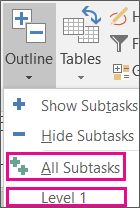
Para mostrar u ocultar todas las subtareas de todas las tareas de resumen en Project, en la pestaña Ver , seleccione Esquema en la sección Datos y, a continuación, seleccione Todas las subtareas para mostrar todas las subtareas. También puede seleccionar una de las opciones de Nivel debajo para mostrar todas las subtareas hasta ese nivel.
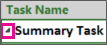
Para mostrar y ocultar todas las subtareas de una sola tarea de resumen, seleccione el botón expandir o contraer a la izquierda del nombre de la tarea de resumen para mostrarlas u ocultarlas respectivamente.
Recomendación
Los números de esquema pueden ser útiles para ver la organización de las tareas de un vistazo. Obtenga información sobre cómo agregar u ocultar números de esquema.
Sugerencias para organizar y trabajar con las tareas descritas
Si sus tareas no tienen sangría o anulación de sangría, podría haber diversos motivos. Obtenga más información sobre cómo aplicar o anular sangría a sus tareas.
Al organizar las tareas de un proyecto, debe planificar el esquema del proyecto de una de dos maneras; el método descendente o el método ascendente.
- Con el método descendente, primero se identifican las fases principales y, después, se dividen las fases en tareas individuales. El método de arriba hacia abajo le da una visión del plan tan pronto como decide las fases principales.
- Con el método de abajo hacia arriba, primero enumera todas las tareas posibles y luego las agrupa en fases.
Nota
Cuando termine de organizarlos, no olvide vincular sus tareas. Las tareas de resumen y subtareas crean estructura, pero no crean dependencias de tareas.
Puede incluir el proyecto como una tarea de resumen. Obtenga información sobre cómo mostrar un proyecto como una tarea de resumen en la lista de tareas.
Al mover o eliminar una tarea de resumen, Project mueve o elimina todas sus subtareas. Antes de eliminar una tarea de resumen, anule la sangría de las subtareas que desea conservar.
Puede cambiar la duración de una tarea de resumen sin cambiar cada subtarea. Pero tenga cuidado: cambiar la duración de la tarea de resumen no cambia necesariamente las duraciones de las subtareas. Obtenga información sobre cómo cambiar la duración de una tarea de resumen.
No asigne recursos a las tareas de resumen, sino a las subtareas. De lo contrario, no podrá resolver las sobreasignaciones.
Las tareas de resumen no siempre se suman. Algunos valores de resumen de tareas (costo y trabajo) son el total de los valores de la subtarea, otros (duración y línea base) no lo son. Obtenga información sobre cómo Project programa las tareas.