
Abrir un proyecto desde el equipo es prácticamente lo mismo que abrir un archivo en cualquier programa de Office:
- Seleccione Archivo>Abrir.
- Seleccione Este equipo y, a continuación, a la derecha, seleccione una carpeta reciente o seleccione Examinar.
- Seleccione el proyecto que quiera y, a continuación, seleccione Abrir.
Abrir un proyecto desde un origen diferente o desde Project Web App es un poco diferente, como se describe en las secciones siguientes.
También en este artículo
Abrir diferentes tipos de proyectos
En el cuadro de diálogo Abrir , realiza una de las siguientes acciones:
-
Para abrir un proyecto como de solo lectura o como una copia: Seleccione la flecha situada junto al botón Abrir y, después, seleccione la opción correspondiente.

- Para abrir un proyecto creado en otro programa: Seleccione el formato de archivo que desee en la lista desplegable a la derecha del cuadro Nombre de archivo y, después, haga doble clic en el nombre de archivo de la lista de carpetas.
Abrir un proyecto desde Project Web App
Si tiene Project Project Profesional, puede abrir un proyecto desde Project Web App.
- Iniciar sesión en Project Web App.
- Seleccione Archivo>Abrir.
- En Project Web App, haga clic en la cuenta que usa y, a continuación, seleccione Examinar.

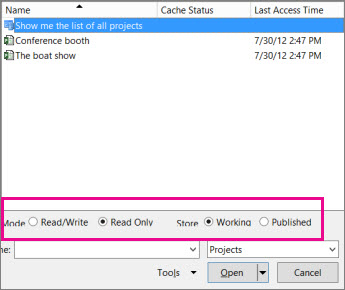
En el cuadro de diálogo Abrir , seleccione una de las opciones siguientes:
- Para abrir un proyecto desde la caché local, haz doble clic en el nombre del proyecto.
- Para abrir un proyecto desde el servidor, haga doble clic en Mostrarme la lista de todos los proyectos y haga doble clic en el nombre del proyecto.
Para abrir una versión de solo lectura del proyecto (por ejemplo, si ya está desprotegida), seleccione Solo lectura en la sección Modo .
Para abrir una copia de la versión publicada del proyecto, selecciona Publicada en la sección Store .
Al abrir un proyecto desde Project Web App, se desprotege para evitar que nadie más realice cambios mientras trabaja en él.
Si recibe un mensaje de error, es posible que su caché esté casi llena. Intente borrarlo o aumentar su límite de tamaño para evitar el problema.