
Cada tarea es importante, pero solo algunas de ellas son críticas. La ruta crítica es una cadena de tareas vinculadas que afectan directamente a la fecha de finalización del proyecto. Si una tarea de la ruta crítica está retrasada, se retrasa todo el proyecto.
La ruta crítica es una serie de tareas (o, a veces, solo una tarea) que controla la fecha de inicio o de fin calculada del proyecto. Las tareas que componen la ruta crítica suelen estar interrelacionadas por dependencias de tareas. Es probable que haya muchas redes de tareas de este tipo a lo largo de su plan de proyecto. Una vez concluida la última tarea de la ruta crítica, el proyecto también habrá finalizado.
Obtenga más información sobre el análisis de rutas críticas.
Mostrar la ruta crítica en la vista Diagrama de Gantt
La vista Diagrama de Gantt probablemente sea la vista que más use para mostrar la ruta crítica.
- Elija Ver>formato de diagrama de Gantt.
- Elija Formato y seleccione la casilla de verificación Tareas críticas .
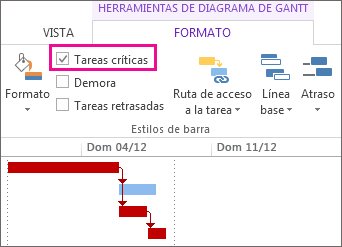
Ahora, las tareas de la ruta crítica tienen barras de Gantt rojas.
Mostrar la ruta crítica en otras vistas de tareas
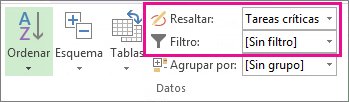
Puedes ver la ruta crítica en cualquier vista de tareas resaltándola.
- En la pestaña Vista , elija una vista del grupo Uso de tareas .
- En la pestaña Vista, seleccione Crítico en la lista Resaltar.
La ruta crítica se muestra en amarillo. - Para ver solo las tareas de la ruta crítica, elija la flecha Filtro y, a continuación, seleccione Crítica.
Recomendación
En un diagrama de red, las tareas de la ruta crítica se muestran automáticamente en rojo. No es necesario resaltarlas.
Vídeo: mostrar la ruta crítica
En este vídeo se muestra cómo mostrar la ruta crítica en el proyecto, tanto en la vista Diagrama de Gantt como en otras vistas.
Ver la ruta crítica en un proyecto principal
Cuando administra un proyecto principal, subproyectos enteros pueden estar en la ruta crítica. Puede ver si es verdadero si indica a Project que trate a los subproyectos como si fueran tareas de resumen.
- ElijaOpcionesde archivo>.
- Elija Programación y, a continuación, desplácese hacia abajo hasta las Opciones de cálculo para esta área del proyecto.
- Asegúrese de activar la casilla Calcular los proyectos insertados como tareas de resumen.
Recomendación
Esta configuración no afecta a otros proyectos. Es decir, solo se aplica al proyecto principal en el que está trabajando.
Cambiar las tareas que se muestran en la ruta crítica
Normalmente, las tareas críticas no tienen margen de demora. Aun así, puede indicar a Project que incluya las tareas con uno o varios días de demora en la ruta crítica, de modo que pueda ver con tiempo los problemas potenciales que puedan producirse.
- ElijaOpcionesde archivo>.
- Elija Avanzado y, a continuación, desplácese hacia abajo hasta las opciones de cálculo de esta área del proyecto.
- Agregue un número al cuadro Las tareas son críticas si la demora es inferior o igual a.
Mostrar varias rutas críticas
Puede configurar la programación del proyecto para mostrar tantas rutas críticas como necesite para realizar las pestañas del proyecto.
- ElijaOpcionesde archivo>.
- Elija Avanzado, desplácese hacia abajo hasta la parte inferior y, a continuación, active la casilla Calcular varias rutas críticas .
- Seleccione Aceptar.
- Elija Ver>diagrama de Gantt.
- Elija Formato de diagrama de Gantt y, a continuación, active la casilla Tareas críticas .
De forma predeterminada, Project muestra solo una ruta crítica, la que afecta a la fecha de finalización del proyecto. Pero es posible que necesites ver más de uno por un par de razones:
- Para asegurarse de que cada subproyecto de un proyecto principal llegue a tiempo.
- Para realizar el seguimiento del progreso de las diversas fases o hitos.
- Para vigilar cualquier serie de tareas por cualquier motivo.
Sugerencia de administración de proyectos: Al ver varias rutas críticas, no olvide que solo hay una ruta crítica principal. Si se retrasa, todo el proyecto se retrasa. Pruebe estas sugerencias para hacer un mejor uso de varias rutas críticas en un proyecto una vez que las haya configurado.
| Intente lo siguiente | Aquí le explicamos cómo hacerlo |
|---|---|
| Trabajar con varios proyectos en una única programación | 1. ElijaOpcionesde archivo>. 2. Elija Programación, desplácese hasta la parte inferior y, a continuación, seleccione Los proyectos insertados se calculan como tareas de resumen. |
| Mostrar únicamente las tareas críticas | En el diagrama de Gantt, elija Ver>filtro>crítico. Para volver a mostrar todas las tareas, seleccione Sin filtro en la lista de filtros. |
| Agrupar las tareas críticas | En el diagrama de Gantt, elija Ver>agrupación por>crítica. Para volver a mostrar todas las tareas, seleccione Sin grupo en la lista de grupos. |
Más información sobre el análisis de rutas críticas
Si ha guardado una línea base para su proyecto, la ruta crítica puede mostrarle si su proyecto terminará a tiempo y dónde están los puntos de peligro. Para sacar el máximo partido del análisis de la ruta crítica:
- Ve regularmente la ruta crítica. Tenga en cuenta que la ruta crítica puede cambiar de una serie de tareas a otra a medida que avanza en la programación. La ruta crítica puede cambiar a medida que se completan las tareas críticas o cuando se retrasan otras series de tareas.
- Supervise de cerca las tareas críticas. Cualquier tarea en la ruta crítica es una tarea crítica. Supervise estas tareas regularmente para ver si alguna de ellas se resbala. Si una tarea crítica se resbala, también lo hace su fecha de finalización. Guarde una línea base y use la vista de Gantt de seguimiento para ver las tareas omitidas.
- Revise una serie de tareas que pueden convertirse en la ruta crítica. Si una serie no crítica de tareas vinculadas retrasa sus fechas lo suficiente, esa serie de tareas se convertirá en la ruta crítica. Puede ver otras tareas potencialmente arriesgadas mostrando varias rutas críticas en un proyecto.
- Protéjase viendo las tareas que pueden deslizarse sin afectar a la ruta crítica. De forma predeterminada, la ruta crítica muestra las tareas que no se pueden retrasar en absoluto o se deslizará la fecha del proyecto. Es posible que desee ver las tareas que actualmente se pueden pasar de un día sin afectar la ruta crítica, ya que si se pasan más de un día, se convertirán en tareas críticas. La visualización de estas tareas con Slack le ayuda a alertar de las tareas que se están volviendo críticas mientras todavía tiene algo de búfer.
Recomendación
Para cambiar la confidencialidad de las tareas críticas, elijaOpciones> de archivo>avanzadas. En la lista Las tareas son críticas si la demora es menor o igual que , ingrese el número de días en los que una tarea se considerará crítica.
Al mostrar la ruta crítica del proyecto, Project muestra solo una ruta crítica general, que es la única ruta crítica que controla la fecha de finalización del proyecto. Pero puede configurar su plan de modo que también vea una ruta crítica adicional para cada red independiente o para cada serie de tareas. Puede resultarle útil para realizar un seguimiento de cada uno de los subproyectos dentro de un proyecto principal, o de cada fase o hito de un proyecto que se divide en varias fases.
Al conocer y realizar un seguimiento de la ruta crítica para su proyecto, así como los recursos asignados a cada tarea crítica, puede identificar las tareas que pueden afectar la fecha de finalización de su proyecto y así descubrir si su proyecto finalizará según lo programado.
Para obtener más información, lea Administrar la ruta crítica del proyecto.