
Use el gráfico de dispersión de análisis de carteras, junto con la cuadrícula de proyectos, para trabajar con y ver los efectos de agregar y quitar proyectos en una cartera. Puede guardar diferentes escenarios de selección de cartera, compararlos entre sí e incluso confirmar uno cuando haya tomado la decisión.
Contenido
- ¿Qué es el gráfico de dispersión de análisis de carteras?
- Configurar proyectos y controladores de negocio para el análisis de carteras
- Crear y guardar escenarios de cartera en Project Online
¿Qué es el gráfico de dispersión de análisis de carteras?
El gráfico de dispersión de análisis de carteras, disponible en la página Análisis de restricciones de costo del área de análisis de carteras Project Online, traza los proyectos de su cartera por coste frente a valor.
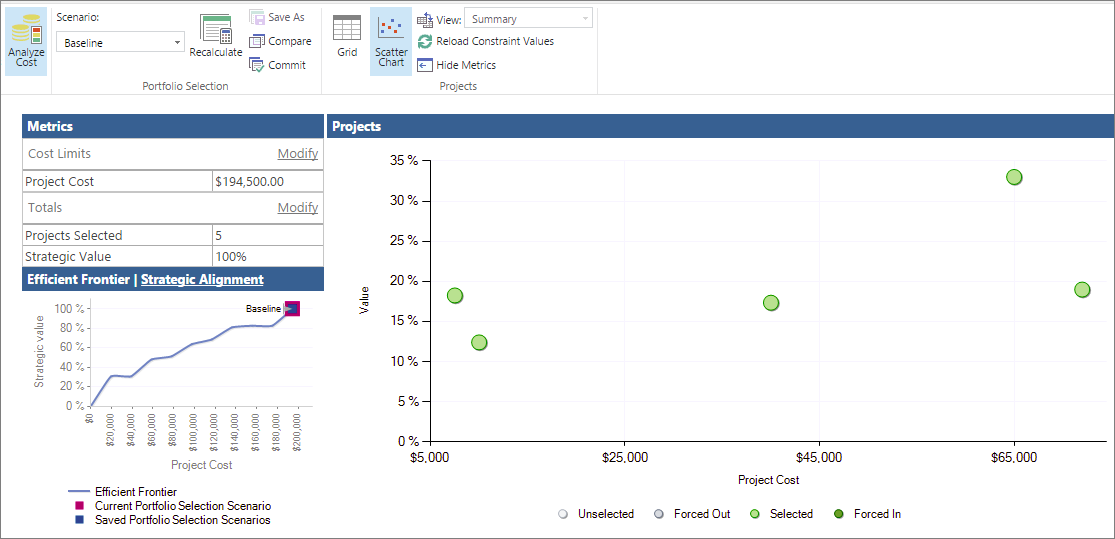
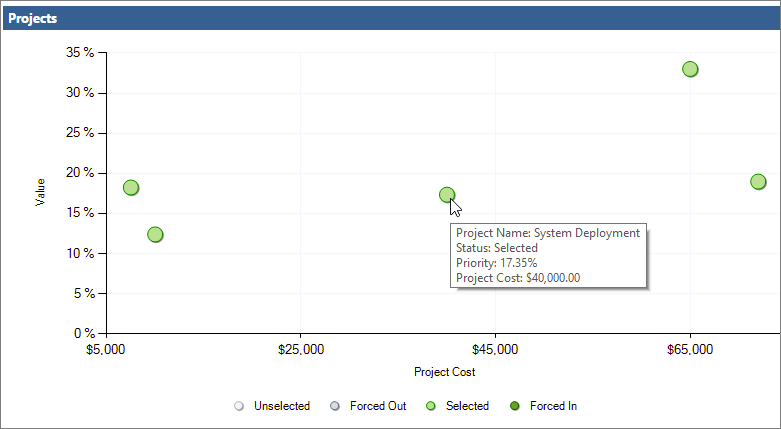
Los puntos de trazado codificados por colores en el gráfico de dispersión representan el estado de selección de un proyecto dentro de la cartera. Hay cuatro estados de selección posibles:
- Seleccionada". Project Web App selecciona el proyecto automáticamente para formar parte de la cartera en función de la solidez del controlador de negocio y la configuración de prioridades del proyecto, así como la capacidad del proyecto para agregar valor a la cartera. Esta es una configuración automática.
- No seleccionado. Project Web App anula automáticamente la selección del proyecto para excluirlo de la cartera en función de la debilidad del controlador de negocio del proyecto y de la configuración de prioridades, así como la probabilidad de que el proyecto no agregue valor a la cartera. Esta es una configuración automática.
- Obligado a entrar. El jefe de cartera selecciona manualmente el proyecto para que se incluya en la cartera, a pesar de que Project Web App lo había desmarcado. El cumplimiento obligatorio en un proyecto se hace a menudo para cumplir con un mandato como el cumplimiento normativo. Forzar un proyecto puede hacer que otros proyectos se desmarquen automáticamente.
- Obligado a salir. El jefe de cartera no selecciona manualmente el proyecto para que lo excluya de la cartera, a pesar de que Project Web App lo seleccionó para su inclusión.
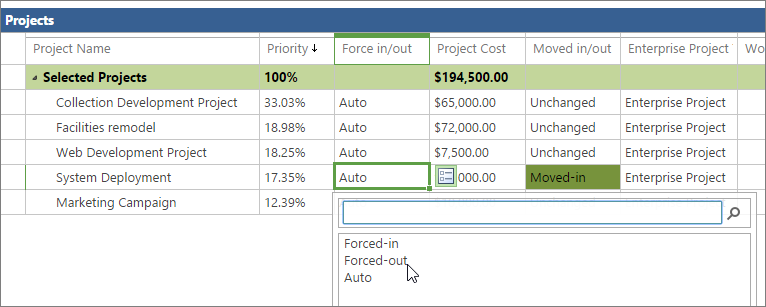
Puede ver el estado de selección de proyectos en la cuadrícula del proyecto en la página Análisis de restricción de costo. Los proyectos se muestran en los encabezados Proyectos seleccionados o Proyectos no seleccionados . La columna Forzar entrada o salida especifica Automático si Project Web App realizó automáticamente la selección o la anulación de la selección. La columna especifica Entrada forzada o Salida forzada si realizó un cambio.
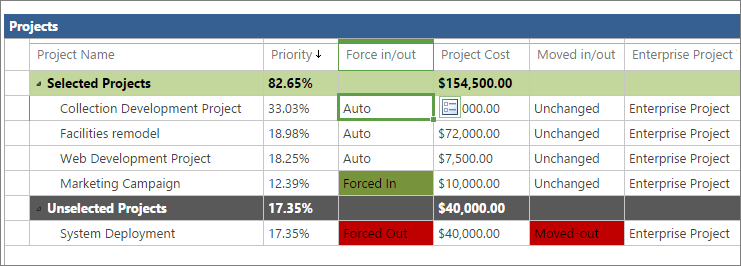
El gráfico de dispersión proporciona información sobre los proyectos programados para su implementación, así como los que no lo están. Puede cambiar el estado de selección de los proyectos de la cartera para ver cómo forzar la entrada o salida de diferentes proyectos afecta al valor estratégico de la cartera, la frontera eficiente y la alineación estratégica.
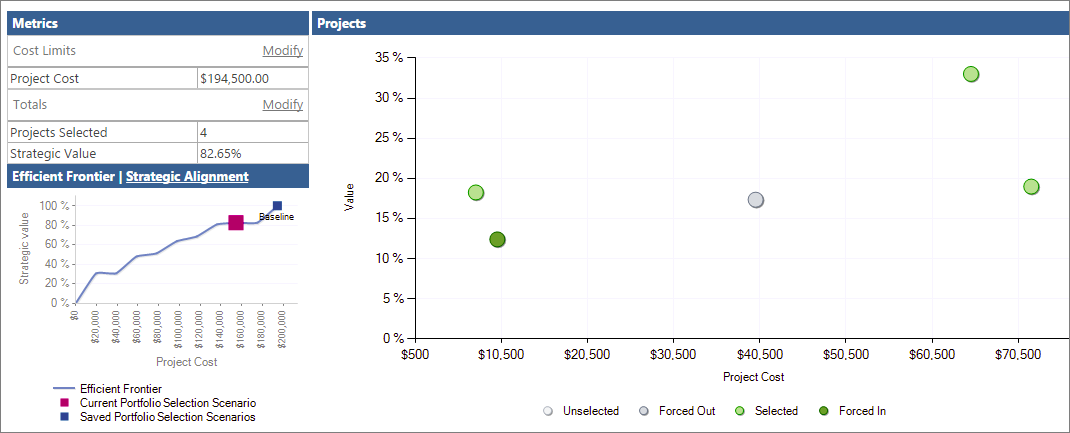
Puede guardar estos escenarios de hipótesis para futuras referencias y comparaciones.
Nota
Los usuarios identificados como administradores de carteras o administradores de Project Web App tienen los permisos necesarios para ejecutar análisis de carteras y crear escenarios en Project Online. Los usuarios identificados como visores de carteras pueden revisar los escenarios y análisis de cartera guardados. Si es el Project Online administrador, para trabajar con permisos de usuario, en el menú Configuración, elija Configuración del sitio. En Usuarios y permisos, elija People y grupos o Permisos del sitio.
Configurar proyectos y controladores de negocio para el análisis de carteras
Para realizar análisis de carteras, debe configurar su cartera de proyectos de una manera específica.
Para empezar, asegúrese de que puede acceder a los vínculos de análisis de cartera en el Inicio rápido. Si no ve la sección Estrategia en el Inicio rápido, pida a su administrador de Project Online que la agregue.
- En el menú Configuración , elija Configuración de PWA.
- En Apariencia, elija Inicio rápido.
- En la tabla Modificar elementos de inicio rápido, activa las casillas junto a Estrategia, Biblioteca de controladores, Priorización de controladores y Análisis de cartera.
- En la pestaña Inicio rápido , en el grupo Confirmar, elija Guardar & Cerrar. La sección Estrategia aparece en el Inicio rápido.
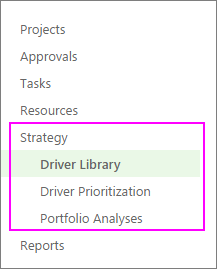
Ahora que tiene los vínculos que necesita, el proceso de configuración del análisis de cartera incluye los siguientes cinco pasos en Project Web App:
- Agregue controladores estratégicos para la empresa de su organización.
- Priorice los controladores empresariales.
- Desarrolle cada plan de proyecto o proyecto propuesto junto con información de costos.
- Valore lo bien que se alinea cada proyecto propuesto con esos controladores empresariales.
- Analice su cartera.
Consulte a continuación para obtener más información sobre estos pasos.
Agregar controladores estratégicos para empresas
Un impulsor de negocios es un objetivo estratégico que su organización ha decidido que quiere lograr, por ejemplo, aumentar la calidad del producto, ampliar su alcance al mercado o diversificar sus ofertas de servicios. Los controladores empresariales deben ser específicos y mensurables, por lo que puede determinar fácilmente si los distintos proyectos los cumplen y cuánto los cumplen. Las organizaciones suelen definir sus objetivos empresariales durante sesiones periódicas de planificación estratégica.
En el análisis de carteras, Project Web App usa controladores empresariales para ayudar a clasificar el valor de varios proyectos de forma que pueda decidir con más objetivo qué proyectos ayudarán a su organización a cumplir sus objetivos estratégicos.
- En el Inicio rápido, elige Biblioteca de controladores.
- En la pestaña Controlador , en el grupo Controlador , elige Nuevo.
- Complete la página que aparece con los controladores empresariales de su organización. Obtenga más detalles sobre los controladores de negocio para el análisis de cartera de Project Online.
- En la pestaña Controlador , en el grupo Controlador , elija Guardar.
Priorizar los controladores empresariales
Después de definir los controladores empresariales, debe priorizarlos.
- En Inicio rápido, elija Priorización de controladores.
- En la pestaña Prioridades , en el grupo Prioridades , elija Nuevo.
- Complete la página que aparece y trabaje con las páginas correctas y el proceso de priorización del controlador de negocio. Obtenga más información sobre la priorización de controladores empresariales.
- En la pestaña Priorización , en el grupo Prioridades, elija Guardar.
Recomendación
Puede crear varios conjuntos de controladores empresariales y prioridades de controladores.
Crear los proyectos
Si aún no ha creado los proyectos para una cartera propuesta, ahora es el momento de hacerlo. Asegúrese de que cada proyecto incluya los costos del proyecto y la información de recursos.
Valorar el impacto estratégico de cada proyecto
Con los proyectos en marcha, valora el impacto estratégico de cada uno de ellos.
- En Inicio rápido, elija Proyectos.
- En el Centro de proyectos, elija el proyecto para el que desea clasificar el impacto estratégico e incluirlo en el análisis de carteras.
- En Inicio rápido, elija Impacto estratégico. Este vínculo aparece con los vínculos de los proyectos de Inicio rápido después de crear y guardar los controladores de empresa.
- Valore el impacto del proyecto en cada uno de los controladores de negocio.
- En la pestaña Proyecto , en el grupo Proyecto , elija Guardar.
Analizar la cartera
Una vez que haya clasificado todos los proyectos que desea incluir en el análisis de cartera con los controladores de negocio, está listo para crear el análisis de cartera.
- En Inicio rápido, elija Análisis de carteras.
- En la pestaña Análisis , en el grupo Análisis , elija Nuevo.
- Trabaje en las páginas que aparecen y defina el análisis. Esto incluye la priorización de controladores que establezca, la elección y priorización de los proyectos que se incluirán en el análisis, la revisión de las prioridades y el análisis de costos. Obtenga más información sobre cómo crear el análisis de carteras.
- En la pestaña Análisis , en el grupo Análisis , elija Guardar.
Crear y guardar escenarios de cartera en Project Online
En el análisis de cartera, puede revisar el gráfico de dispersión que muestra el valor del proyecto frente al costo y también ver los resultados de diferentes escenarios de combinación de proyectos.
Revisar el gráfico de dispersión
El gráfico de dispersión también representa todos los proyectos, tanto si se seleccionan automáticamente como si no están seleccionados, y si los ha obligado a entrar o salir de la cartera.
- En Inicio rápido, elija Análisis de carteras.
- En la tabla que aparece, elija el análisis que desea revisar.
- Si la página de análisis de costos aún no está abierta, en la pestaña Análisis , en el grupo Selección de cartera , haga clic en el cuadro Escenario y seleccione el escenario que desea analizar, por ejemplo, Línea base.
- En la pestaña Análisis , en el grupo Navegar , elija Analizar costo. Se abre la página Análisis de restricción de costo de cartera, que enumera los proyectos seleccionados para este análisis, las métricas de costo asociadas y el gráfico Frontera eficiente en la esquina inferior derecha.
- En la pestaña Análisis , en el grupo Proyectos , elija Gráfico de dispersión. La cuadrícula del proyecto cambia al gráfico de dispersión. Observe que el gráfico de dispersión muestra un trazado para todos los proyectos, independientemente de si están seleccionados para su inclusión en la cartera. Están codificados por colores, con la leyenda debajo del gráfico.
- Para ver información sobre proyectos individuales en el gráfico de dispersión, sitúe el puntero del mouse sobre cualquier punto de trazado. Aparecerán el nombre del proyecto, el estado de selección, el porcentaje de valor y el costo del proyecto.
Forzar y cerrar proyectos y revisar los cambios de análisis de carteras
Use el gráfico de dispersión y la cuadrícula del proyecto para probar escenarios con distintas combinaciones de proyectos. Al mover proyectos dentro o fuera en estos escenarios diferentes, verá que los costos del proyecto y los valores estratégicos cambian y, por lo tanto, también verá diferentes resultados en el gráfico de fronteras eficiente y el gráfico de alineación estratégica. Esto puede ayudarle a encontrar la mejor combinación de proyectos en su cartera.
- Para experimentar con diferentes estados de selección en proyectos, por ejemplo, de seleccionados a forzados, vuelva a la cuadrícula del proyecto. En la pestaña Análisis , en el grupo Proyectos , elija Cuadrícula.
- En la cuadrícula del proyecto, haga clic en el campo Forzar entrada y salida para el proyecto que desea cambiar. Haga clic en el icono que aparece junto al campo. En el menú desplegable, elija Entrada forzada, Salida forzada o Automático.
- En la pestaña Análisis , en el grupo Selección de cartera , elija Recalcular. El nuevo análisis de cartera se recalcula en función de los cambios. Observe los cambios en la tabla Métrica en la esquina superior izquierda, que incluye el costo total de la cartera de proyectos y el porcentaje de valor estratégico para el número de proyectos seleccionados para la cartera. Observe también los cambios en el gráfico Frontera eficiente en la esquina inferior izquierda de la página. Elija Alineación estratégica para ver también los cambios en ese gráfico.
- En la pestaña Análisis , en el grupo Proyectos , elija Gráfico de dispersión. Observe los diferentes colores y posiciones de los proyectos trazados que forzó hacia fuera o dentro.
Guardar escenarios de cartera de proyectos
Puede guardar escenarios para consultarlas más adelante.
- Para guardar un escenario, en la pestaña Análisis , en el grupo Selección de cartera , elija Guardar como.
- Escriba un nombre para el escenario de selección de cartera y, a continuación, elija Aceptar. Los escenarios guardados se muestran en el cuadro Escenario , junto con el escenario De línea base con el que empezó.
Comparar escenarios guardados
Puede comparar escenarios guardados para ayudarle a decidir qué proyectos pertenecen a una cartera.
- Para comparar escenarios, en la pestaña Análisis , en el grupo Selección de cartera , elija Comparar. Los escenarios guardados se presentan en la página Comparar escenarios de selección de cartera.
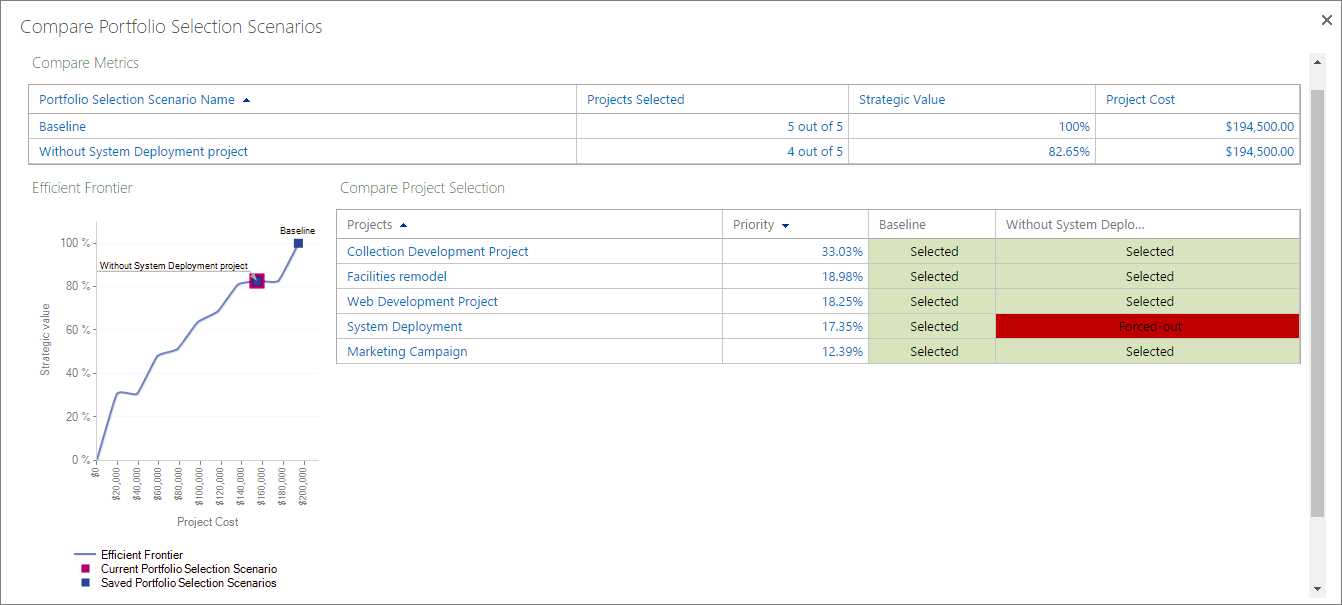
- Compare los escenarios para ver los efectos de los proyectos dentro o fuera de la cartera, junto con el número de proyectos, el valor estratégico, el costo del proyecto y el gráfico de frontera eficiente.
- Haga clic en el botón Cerrar .
Confirmar en un escenario de selección de cartera guardada
Puede confirmar un escenario de selección de cartera guardado, incluido el escenario de línea base. Cuando se confirma en un escenario, las decisiones de selección de proyectos se escriben en los campos de las vistas de proyectos y proyectos.
- En la pestaña Análisis , en el grupo Selección de cartera , haga clic en el cuadro Escenario y elija el nombre del escenario al que desea confirmar.
- En la pestaña Análisis , en el grupo Selección de cartera , elija Confirmar. Un mensaje indica que esta selección de cartera se confirmará en la base de datos de Project Web App y puede desencadenar acciones de flujo de trabajo para un proyecto individual.
- Elija Aceptar. La selección de carteras está confirmada y lista para la implementación del proyecto.
Controladores de negocio de análisis de carterasPriorización de controladores de análisis de carteras Análisis de carterasProject Server 2013 : Estrategia y Análisis de cartera de proyectos con Microsoft Server 2010