Importante
Después de octubre de 2026, Ya no se admitirá Microsoft Publisher. Microsoft 365 suscriptores ya no tendrán acceso. Obtenga más información sobre la retirada de Publisher.
Para usar una fotografía o un logotipo como marca de agua en Publisher deben realizarse dos pasos: primero debe agregar la imagen a una página principal y, a continuación, aplicar formato a la imagen.
Recomendación
Si desea convertir texto, WordArt o un objeto de dibujo en una marca de agua, primero guarde el objeto como una imagen: haga clic con el botón secundario en el objeto, haga clic en Guardar como imagen, seleccione las opciones que desee y, a continuación, elimine el objeto y vuelva a insertarlo en el documento como una imagen.
Las imágenes crean bonitas marcas de agua o fondos de página completa para las publicaciones, o es posible que desee agregar una marca de agua como copyright a sus fotos.
Agregar una imagen a la publicación como marca de agua
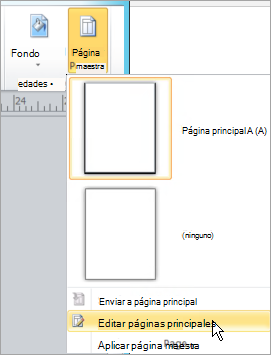
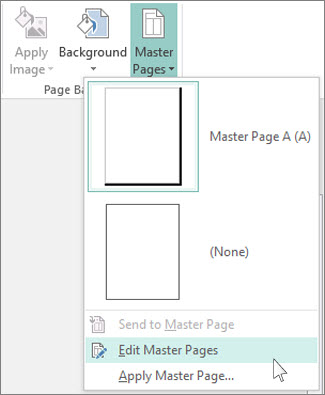
Haga clic enEditar páginas> principales de diseño> depágina.
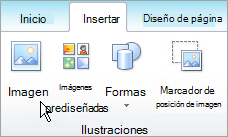
Haga clic en Insertar>imágenes o Imágenes en línea.
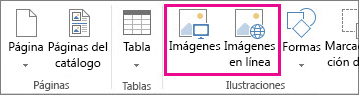
Busque una imagen y haga clic en Insertar.
Arrastre los controladores de la imagen hasta que esta sea del tamaño de la marca de agua que desea.
Recomendación
Para cambiar el tamaño de la imagen de manera uniforme, presione la tecla Mayús. a la vez que arrastra el controlador de la esquina de la fotografía.
Aplicar formato a la imagen
Para que el texto de la publicación sea más fácil de ver, ajuste la transparencia de la imagen.
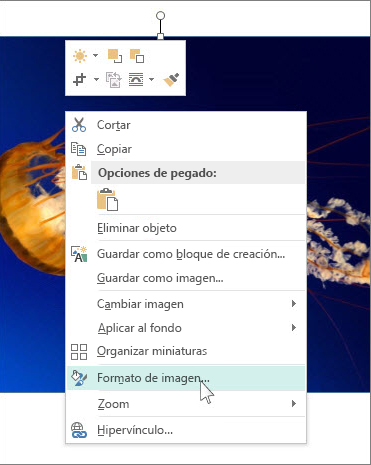
- Haga clic con el botón secundario en la imagen y haga clic en Formato de imagen.
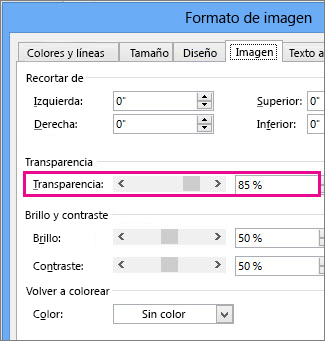
- En la pestaña Imagen, en Transparencia, empiece a escribir un valor (por ejemplo, 85 %) en el cuadro de transparencia y, después, suba o baje el porcentaje para aclarar u oscurecer la imagen.
- Para volver a la página de la publicación, haga clic en Cerrar página principal, en la pestaña Página principal.