
Cuando un cuadro de texto o autoforma contiene más texto del que puede mostrar, Publisher almacena el texto adicional en desbordamiento. Puede mover el texto fuera del desbordamiento y volver a la publicación moviendo el texto a otro cuadro de texto, ajustando el texto automáticamente, ampliando el cuadro de texto, cambiando el tamaño del texto, cambiando los márgenes dentro del cuadro de texto o eliminando parte del texto en el cuadro de texto.
Mover texto del desbordamiento a otro cuadro de texto
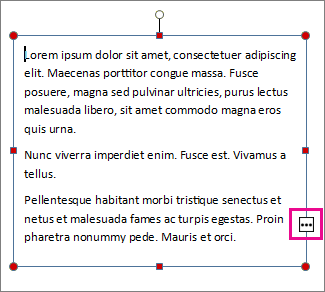
Cuando un cuadro de texto contiene demasiado texto, aparece un cuadro pequeño con puntos suspensivos en el lado inferior derecho del cuadro de texto. Puede vincular cuadros de texto para que el texto de desbordamiento fluya de un cuadro a otro.
Crear un nuevo cuadro de texto:
- Haga clic en Inicio>Dibujar cuadro de texto y arrastre el cursor con forma de cruz para dibujar un cuadro donde desee texto.
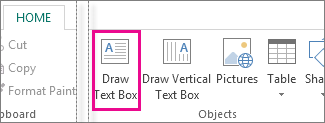
- Haga clic en Inicio>Dibujar cuadro de texto y arrastre el cursor con forma de cruz para dibujar un cuadro donde desee texto.
Haga clic en el indicador de desbordamiento y el cursor se convertirá en una jarra.

Vaya al nuevo cuadro de texto y haga clic.
El texto de desbordamiento aparecerá en el nuevo cuadro de texto.
Ahora, al agregar texto, las palabras fluirán automáticamente de un cuadro de texto a otro. Si se queda sin espacio en el segundo cuadro, puede vincular un nuevo cuadro de texto y el texto aparecerá en los tres.
Ajustar texto automáticamente
Haga clic en cualquier lugar del texto.
En la pestaña Formato de herramientas de cuadro de texto, haga clic en Ajustar texto y siga uno de estos procedimientos:
- Para reducir el tamaño en puntos del texto hasta que no haya ningún texto en desbordamiento, haga clic en Reducir texto en Desbordamiento.
- Para reducir o expandir el texto para que quepa en el cuadro de texto al cambiar el tamaño del cuadro, haga clic en Ajuste perfecto.
Aumentar el tamaño del cuadro de texto o autoforma
Haga clic en el objeto para seleccionarlo.
Coloque el puntero del mouse sobre uno de los controladores hasta que vea la
 puntero De tamaño .
Siga uno de estos procedimientos:
- Para cambiar el tamaño del objeto proporcionalmente, seleccione un controlador de esquina, mantenga presionada la tecla Mayús y continúe con el paso 4.
- Para estirar el objeto, seleccione un controlador superior, inferior o lateral y, después, continúe con el paso 4.
Mantenga presionado el botón del mouse y arrastre el controlador para cambiar el tamaño del objeto.
Cambiar el tamaño del texto
Siga uno de estos procedimientos:
- Para cambiar el tamaño del texto de una sola palabra, coloque el punto de inserción dentro de esa palabra.
- Para cambiar el tamaño del texto de varias palabras o algunos caracteres, resalte el texto para seleccionarlo.
En la pestaña Formato de herramientas de cuadro de texto, escriba un tamaño en la
 del cuadro Tamaño de fuente.
Nota
Puede escribir tamaños de fuente distintos de los que aparecen en el cuadro Tamaño de fuente, hasta una precisión de 0,1 pt. Por ejemplo, puede escribir un tamaño de fuente de 9,3 pt.
Cambiar los márgenes dentro de un cuadro de texto o autoforma
- Haga clic con el botón derecho en el cuadro de texto.
- En el menú, haga clic en Formato de cuadro de texto. Aparecerá el cuadro de diálogo Formato de cuadro de texto.
- Haga clic en la pestaña Cuadro de texto .
- En Márgenes de cuadro de texto, escriba la configuración de los márgenes izquierdo, derecho, superior e inferior.
Eliminar parte del texto
- Seleccione el texto.
- Pulse Suprimir.

