
El uso principal de Publisher es producir publicaciones impresas de alta calidad. Estos pueden imprimirse en una impresora de escritorio o enviarse a una copistería o tienda de impresión comercial. Para obtener información para ayudarle a elegir entre estas opciones, vea Imprimir: elegir entre escritorio, copistería e impresión comercial.
Nota
La ventana de vista previa puede mostrarse en blanco y negro incluso si las publicaciones incluyen color si la impresora seleccionada no admite la impresión en color o si la impresora seleccionada admite color y ha seleccionado la configuración Composición en escala de grises.
¿Dónde está el comando de impresión?
En Publisher 2010 y versiones posteriores, el comando Imprimir se encuentra en la vista Backstage. Para ir a la vista Backstage, haga clic en la pestaña Archivo en la esquina superior izquierda del  Publisher. Además de la impresión, la vista Backstage contiene comandos para guardar, abrir y cerrar archivos, así como información sobre la publicación actual y el uso compartido de la publicación, así como opciones de Publisher.
Configuración de impresión y vista previa de impresión
La vista Backstage para imprimir tiene este aspecto.

La configuración de impresión se encuentra a la izquierda y el panel de vista previa a la derecha. La configuración de la izquierda afectará a la publicación impresa, mientras que la configuración de la derecha solo afectará a la vista de la publicación.
Nota
Algunos de estos controles dependen de otras opciones de configuración; por ejemplo, el control de color solo estará disponible si la impresora puede imprimir en color y el control deslizante de transparencia frontal/posterior solo estará disponible si elige imprimir en ambas caras del papel.
Puede usar la configuración de impresión para configurar las siguientes opciones.
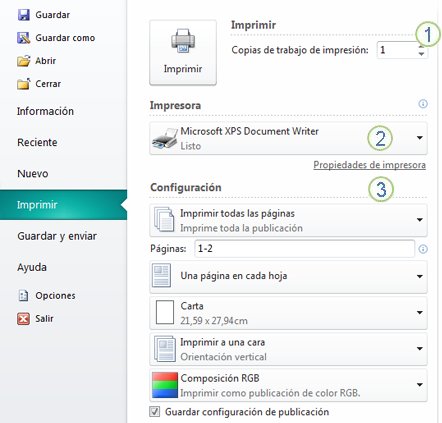
| 1 | Imprimir | Escriba el número de copias del trabajo de impresión que desea imprimir y presione Imprimir para enviar el trabajo a la impresora. |
|---|---|---|
| 2 | Impresora | Además de seleccionar entre una lista de impresoras disponibles, también puede agregar una nueva impresora, acceder a las Propiedades de la impresora e imprimir en un archivo. |
| 3 | Configuración | La sección de configuración le permite controlar lo siguiente:
|
Nota
En Publisher, tamaño de página hace referencia a un área de trabajo de la publicación. El tamaño del papel o de la hoja es el tamaño del papel que se usa para la impresión. Una hoja de papel puede contener varias páginas y una página grande puede imprimirse en varias hojas.
El panel de vista previa cambia para reflejar los cambios realizados en la configuración de impresión.

También proporciona lo siguiente.
| 1 | Navegación de hojas | Desplazarse por las hojas de la publicación. |
|---|---|---|
| 2 | Botones frontal y posterior | Estos botones están disponibles al imprimir en ambas caras de la hoja de papel: haga clic para ver el anverso o el reverso de la hoja. |
| 3 | Control deslizante de zoom | Deslice hacia la izquierda para alejar y deslice hacia la derecha para acercar la publicación. |
| 4 | Ajustar a la hoja | Si está viendo más de una hoja, este botón hará zoom para ver una hoja. |
| 5 | Ver varias hojas | Si la publicación se va a imprimir en varias hojas de papel, puede usar este botón para obtener una vista previa de más de una hoja a la vez. |
| 6 | Mostrar u ocultar números de página | Este control deslizante le mostrará el orden de las páginas que se imponen en las hojas de papel. Esto es especialmente útil cuando se imprime una publicación con más de una página en la hoja, como una tarjeta de felicitación. |
| 7 | Mostrar u ocultar las reglas | Muestra u oculta las reglas para el alto y el ancho de la hoja de papel seleccionada actualmente. Si cambia el tamaño del papel en Configuración, las reglas cambiarán en consecuencia. |
| 8 | Control deslizante vista transparente | Si está imprimiendo en dos caras de la hoja, este control deslizante le permitirá ver a través del otro lado de la hoja, como sujetando el papel impreso sobre una tabla ligera. Esto le permite asegurarse de que la publicación se alinea correctamente en ambas caras de la hoja de papel. |
Imprimir la publicación
Haga clic enImprimirarchivo>.
En la sección Imprimir , establezca el número de copias que se imprimirán en Copias del trabajo de impresión.
En la sección Impresora , asegúrate de que esté seleccionada la impresora correcta.
La ventana de vista previa se mostrará en blanco y negro, independientemente de si las publicaciones incluyen color, a menos que haya seleccionado una impresora de color.En la sección Configuración :
- Asegúrese de que está seleccionado el conjunto correcto de páginas o secciones.
- Seleccione el formato para imponer las páginas en la hoja.
- Configure el tamaño del papel.
- Establezca si desea imprimir en un lado de la hoja de papel o en ambos, y al imprimir en ambas caras si desea voltear la hoja de papel en la cara larga o corta.
- Si la impresora es capaz de imprimir en color, elija si desea imprimir en color o en escala de grises.
Haga clic en el botón Imprimir para enviar la publicación a la impresora.
Imprimir más de una copia de una publicación
- Haga clic enImprimirarchivo>.
- En la sección Imprimir , establezca el número de copias que se imprimirán en Copias del trabajo de impresión.
- Haga clic en el botón Imprimir para enviar la publicación a la impresora.
Imprimir páginas específicas de una publicación
- Haga clic enImprimirarchivo>.
- En la sección Configuración , haga clic en el cuadro de texto Páginas .
- En el cuadro de texto, escriba el número de página de la primera página que desea imprimir, escriba un guión y, a continuación, escriba la última página del intervalo que desea imprimir, por ejemplo: 2-4.
- Haga clic en el botón Imprimir para enviar la publicación a la impresora.
Imprimir páginas individuales
- Haga clic enImprimirarchivo>.
- En la sección Configuración , haga clic en el cuadro de texto Páginas .
- En el cuadro de texto, escriba el número de página de la primera página que desea imprimir, escriba una coma y, a continuación, escriba la página siguiente que desea imprimir. Repita este procedimiento para cada número de página que quiera imprimir (por ejemplo, 2,4,6,8).
- Haga clic en el botón Imprimir para enviar la publicación a la impresora.
Imprimir varias copias de cada página
Si va a imprimir etiquetas o tarjetas de presentación, la opción predeterminada será Varias copias en cada hoja. Esto imprimirá más de una copia de cada página de la publicación, con cada conjunto de páginas en hojas de papel independientes. Cuando elija esta opción, el botón Opciones de diseño estará disponible, lo que le permitirá ajustar las guías de márgenes para aumentar o reducir el número de copias de la publicación que caben en una única hoja de papel. Por ejemplo, si la publicación de su tarjeta de presentación contiene dos páginas, cada página contiene una tarjeta de presentación diferente y selecciona Varias copias en cada hoja y 10 copias, se imprimirá un total de 20 copias (10 copias de cada una de las dos tarjetas de presentación diferentes) en dos hojas de papel, una hoja para cada página.
Haga clic enImprimirarchivo>.
En la sección Configuración , seleccione Varias copias en cada hoja y, a continuación, seleccione el número de copias.
Haga clic en el botón Imprimir para enviar la publicación a la impresora.
Nota
- Si hace clic en Una página por hoja, la publicación se imprimirá en el centro de la hoja de papel.
- Si desea imprimir una página de la publicación en cada hoja en una posición específica de la hoja, haga clic en Varias copias en cada hoja, haga clic en Opciones de diseño y cambie la posición de la publicación en la hoja ajustando las opciones de fila, las opciones de columna y los valores de separación horizontales y verticales en Más opciones de impresión. Esta opción está disponible para las publicaciones con tamaños de página más pequeños que los tamaños de papel, como anuncios, tarjetas de presentación y tarjetas de felicitación.
Imprimir varias páginas en cada hoja
Cuando desea imprimir etiquetas, etiquetas de nombre o tarjetas de presentación, suele ser más eficaz imprimir toda una serie en una sola hoja. Puede hacerlo en Publisher desde la opción Varias páginas por hoja de la página Imprimir . Cuando elija esta opción, el botón Opciones de diseño estará disponible, lo que le permitirá ajustar las guías de márgenes para aumentar o reducir el número de copias de la publicación que caben en una única hoja de papel. Por ejemplo, si tiene un conjunto de 10 postales con información diferente en cada una de ellas y selecciona Varias páginas en cada hoja y una copia, las diez páginas se imprimirán en una hoja de papel.
Nota
Esta opción solo está disponible cuando el tamaño de página de la publicación es menor que la hoja en la que se va a imprimir la publicación.
- Haga clic enImprimirarchivo>.
- En la sección Configuración , seleccione Varias páginas en cada hoja y, a continuación, seleccione el número de copias.
- Haga clic en el botón Imprimir para enviar la publicación a la impresora.