
La mayoría de los clientes aprecian ser recordados en las tiendas y restaurantes que frecuentan, no sólo por ser llamados por su nombre, sino por ser conocidos por sus preferencias. Por ejemplo, es posible que reciban una de las siguientes opciones:
"¿Recuerdas cómo nos pediste que te avisaras cuando llegaran las nuevas muestras? Están aquí y los tenemos en tu color favorito."
"He guardado su mesa favorita para usted, y el salmón que disfrutó tanto la última vez está en el menú especial hoy."
¿Por qué personalizar?
A los clientes por lo general les gusta ser recordados y ayudados, si por ningún otro motivo, porque obtienen lo que quieren más rápidamente de esa manera. Este tipo de atención personal aumenta la fidelidad del cliente. Cuando las tiendas y restaurantes siguen de cerca los intereses de los clientes, los clientes suelen responder volviendo y dedicando más tiempo y dinero allí.
Los envíos de correo pueden funcionar de la misma manera. Cuando se incluye contenido en un envío de correo que responde a los intereses específicos de sus clientes, es mucho más probable que los clientes presten atención y respondan.
Recopilar la información del cliente que necesita
Claramente, el seguimiento de intereses y características individuales de los clientes puede ser una tarea compleja. Debe recopilar la información, almacenarla en un formulario que pueda recuperar fácilmente y filtrarla por características que resulten útiles para su negocio y que le ayuden a aprovechar al máximo su inversión en distribución de correo. Cuanto más preciso sea la identificación de los clientes que comparten intereses comunes, mayor será el posible retorno de su inversión.
Microsoft Office Publisher puede ayudarle. Puede introducir los datos del cliente en una base de datos que cree directamente en Microsoft Publisher o en otros programas, como Excel, Outlook, Outlook con Business Contact Manager y Access. También puede usar listas que compre, como las de Microsoft List Builder.
Después de recopilar la información, puede analizarla para averiguar qué tienen en común sus mejores clientes, agrupar a los clientes por sus afinidades y personalizar sus correos para llamar la atención sobre sus intereses específicos.
Configurar el archivo de datos
Las direcciones y la información personal que agregue a las publicaciones tienen que proceder de algún lugar. Por eso, el primer paso para preparar un envío masivo de correo es configurar un archivo de datos que contenga información de contacto sobre los clientes. Para el archivo de datos, puede usar una hoja de cálculo de Microsoft Office Excel, una tabla Word de Microsoft Office, una base de datos de Microsoft Office Access o incluso una carpeta de contactos de Microsoft Office Outlook. La lista de distribución de correo se creará a partir de este archivo de datos.
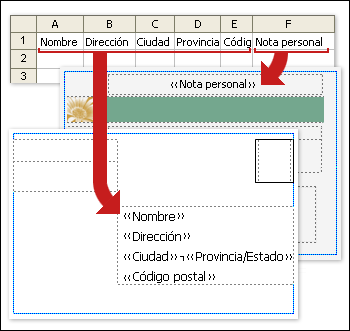
Al configurar el archivo de datos, tenga en cuenta los siguientes puntos (a medida que lee la lista, consulte la siguiente imagen, que muestra las columnas de una hoja de cálculo de Excel y los campos de combinación a dos lados de una tarjeta postal):
- Tipos de información en columnas Cada columna del archivo de datos corresponde a un fragmento de información que desea agregar a una publicación. Si, por ejemplo, desea agregar una dirección de cliente y una nota personal a cada copia de una postal que imprima, debe tener columnas en el archivo de datos para el nombre, la dirección postal, la ciudad, el estado, el código postal y una nota personal.
- Una entrada por fila Cada fila del archivo de datos contiene información que va a una copia de la publicación. Por ejemplo, toda la información de la fila 2 de la hoja de cálculo de Excel va a la postal que va a enviar al cliente 1, toda la información de la fila 3 va a la postal que va a enviar al cliente 2, y así sucesivamente.
- Agregar campos a la publicación Para usar la información que se encuentra en el archivo de datos, coloque campos en la publicación, un campo para cada fragmento de información que desee que aparezca. Por ejemplo, si desea imprimir el nombre, la dirección postal, la ciudad, el estado, el código postal y una nota personal en cada copia de una postal, la publicación de postales debe contener un campo para cada una de esas partes de la información.
Recomendación
Si desea combinar imágenes en las publicaciones que quiere enviar por correo, el archivo de datos debe incluir una columna que contenga datos de nombre de archivo de imagen. Cada fila de esa columna debe contener el nombre de archivo de una imagen específica, por ejemplo: Firstphoto.jpg. Si las imágenes no se encuentran en la misma carpeta que el origen de datos, incluya la ruta de acceso a cada imagen.
Agregar un bloque de direcciones y un saludo
Tanto un bloque de direcciones impreso en un boletín (en lugar de una etiqueta postal adherida) como un saludo que incluye el nombre del cliente son técnicas de personalización sencillas que indican que el envío de correo está destinado específicamente a cada destinatario.
Agregar un bloque de direcciones con el nombre, la dirección y otra información
En la pestaña Correspondencia , en el grupo Escribir & Insertar campos , haga clic en Bloque de direcciones.
En el cuadro de diálogo Insertar bloque de direcciones , haga clic en los elementos de dirección que desea incluir y, a continuación, haga clic en Aceptar.
Nota
Si los nombres de los campos de datos del origen de datos no coinciden con los nombres de los campos que publisher usa para el bloque de direcciones, es posible que tenga que hacer clic en Asignar campos en el cuadro de diálogo Insertar bloque de direcciones . En el cuadro de diálogo Asignar campos , use las listas desplegables para seleccionar los campos del origen de datos que se corresponden con los campos de Publisher.
Agregar una línea de saludo
En la pestaña Correspondencia , en el grupo Escribir & Insertar campos , haga clic en Línea de saludo.
En el cuadro de diálogo Insertar línea de saludo , seleccione el formato de línea de saludo, que incluye el saludo, el formato de nombre y la puntuación siguiente. O bien, escriba una nueva entrada en cada cuadro de texto.
Escriba el texto que desea que aparezca en los casos en los que Publisher no puede interpretar el nombre del destinatario ( por ejemplo, cuando el origen de datos no contiene ningún nombre o apellido para un destinatario, pero solo un nombre de empresa).
Haga clic en Aceptar.
Nota
Si los nombres de los campos de datos del origen de datos no coinciden con los nombres de los campos que Publisher usa para la línea de saludo, es posible que tenga que hacer clic en Asignar campos en el cuadro de diálogo Línea de saludo . En el cuadro de diálogo Asignar campos , use las listas desplegables para seleccionar los campos del origen de datos que se corresponden con los campos de Publisher.
Agregar una imagen a una dirección
Puede agregar una imagen o una foto a un bloque de direcciones, así como a cualquier área de la publicación. La imagen que se muestra puede variar para adaptarse al interés de la marca del cliente, la edad, el sexo u otros campos de datos de los que realiza el seguimiento.
- En la publicación, haga clic donde desee insertar el campo de combinación de una imagen (por ejemplo, junto al bloque de direcciones).
- En la pestaña Correspondencia , en el grupo Escribir & Insertar campos , haga clic en Campo>Insertar imagen.
- En el cuadro de diálogo Insertar campo de imagen , seleccione el campo que corresponde a la información de la foto del archivo de datos y, a continuación, haga clic en Aceptar.
Publisher inserta un campo de combinación dentro de un marco de imagen en la publicación en el punto de inserción seleccionado. Puede cambiar el tamaño o mover el marco de la imagen.
Agregar notas e hipervínculos
Si ha configurado el archivo de datos para almacenar información personal relevante sobre sus clientes, como se describe en Sugerencias para listas de distribución de correo, puede usar la información recopilada para entregar contenido dirigido específicamente a los intereses de sus clientes. Ofrecer contenido que coincida con los intereses de los clientes es una forma eficaz de personalización. Por ejemplo, puede:
- Personalizar correos separados por género Anuncie una nueva línea de productos solo para hombres o solo mujeres incluyendo el sexo de cada cliente ("hombre" o "mujer") en la lista de distribución de correo y, a continuación, filtre por cada sexo, o simplemente filtre la lista en las diferentes entradas del campo Título ("Sr." y "Sra."). Puede incluir una dirección URL (impresa) o un vínculo directamente a una página web (por correo electrónico) para cada género que describa sus opciones. Para ello, agregue la dirección URL adecuada a cada registro de una columna designada para este fin.
-
Céntrese en los destinatarios de una determinada edad Notifique a los clientes sobre los productos o servicios que son adecuados para la etapa de vida de esos clientes (por ejemplo, la planificación de jubilación en sus veinte años o la planificación de jubilación en sus cincuentas) recogiendo las fechas de nacimiento de sus clientes como año de nacimiento (como "1945").
Si quieres ofrecer un regalo promocional a todos los clientes cuyo cumpleaños corresponde al mes actual, puedes recopilar sus fechas de nacimiento como mes, día, año (por ejemplo, "1 de enero de 2008"). - Usar el historial de compras Envía anuncios especiales a los que hayan realizado compras importantes recientemente o notifica a los clientes cuando tengas nuevos modelos de sus marcas favoritas. Si realizas un seguimiento de sus compras específicas, puedes ordenar el archivo de datos para identificar el historial de compras de marca cuando recibas un nuevo envío de la línea de productos, o para informarles sobre productos relacionados que hayan comprado otros clientes ("Los clientes que compraron el artículo también encontraron útil este artículo").
Agregar una nota personal
Puede enviar un mensaje de texto personalizado a cada segmento de clientes que comparta un interés común. Para ello, agregue un campo (o columna) al archivo de datos para que contenga estos mensajes y, a continuación, agregue el mensaje adecuado a cada registro (o fila). Puedes asociar un mensaje determinado a clientes con el mismo sexo, con la misma edad o fecha de nacimiento, o que hayan realizado compras en los últimos seis meses. Para obtener más información sobre cómo preparar la lista de distribución de correo, vea Sugerencias para listas de distribución de correo.
Haga clic en un cuadro de texto de la publicación donde quiera que aparezca información personalizada. Como alternativa, haga clic en Dibujar cuadro de texto en la pestaña Inicio y arrastre un rectángulo del tamaño que desee.
- Si ya hay texto en el cuadro de texto y desea reemplazarlo, selecciónelo también.
- Si ya hay texto en el cuadro de texto y desea conservarlo, coloque el cursor donde quiera insertar el mensaje personalizado.
En el panel de tareas Combinación de correspondencia , haga clic en el campo de combinación correspondiente en el cuadro de lista del panel de tareas.
Agregar un hipervínculo personalizado
Puede incluir un hipervínculo que dirija a los clientes a una página web que se dirija a sus intereses o atributos particulares. Puede agregar nombres de clientes u otros campos de datos al texto del hipervínculo para que sea realmente personal.
En la pestaña Correspondencia , en el grupo Escribir & Insertar campos , haga clic en Insertar hipervínculo personalizado.
En el cuadro de diálogo Insertar hipervínculo personalizado , escriba el texto que desea que se muestre y la dirección del sitio web al que quiere que vayan los destinatarios cuando hagan clic en el hipervínculo.
Si desea usar un campo de datos en el texto para mostrar, haga clic en el texto para mostrar y, a continuación, en el cuadro de lista de la derecha, haga clic en el campo de datos que desea insertar.
Nota
Si inserta un campo de datos, puede especificar un sustituto de texto para mostrar y una dirección web para cualquier entrada en blanco que se corresponda con el campo de datos insertado. Active las casillas Usar texto predeterminado para entradas en blanco y Usar hipervínculo predeterminado para entradas en blanco , según sea necesario y, después, escriba el texto sustituto y la dirección web.