
Los bloques de creación son segmentos de contenido reutilizables, como información empresarial, títulos, calendarios, bordes y anuncios que se almacenan en galerías. Puede tener acceso a los bloques de creación y volver a usarlos en cualquier momento. Además, puede crear y guardar sus propios bloques de creación, categorizarlos, escribir una descripción de estos y etiquetarlos con palabras clave para que sean fáciles de encontrar. Estos bloques de creación personalizados pueden ser una combinación de gráficos, texto e incluso otros bloques de creación.
Galerías de bloques de creación
Cuatro de las cinco galerías de bloques de creación se encuentran en la pestaña Insertar en el grupo Bloques de creación y la quinta, Información empresarial, se encuentra en el grupo Texto.
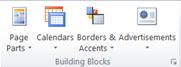
Las cinco galerías contienen:
- Elementos de página: elementos estructurales con formato previo para la publicación, como títulos, barras laterales e historias.
- Calendarios: calendarios mensuales con formato previo. En la galería puede seleccionar el mes actual o el siguiente, o el mes y el año desde la Biblioteca de bloques de creación.
- Bordes & acentos: Elementos gráficos como bordes, énfasis y marcos.
- Anuncios: Esta galería es para elementos de anuncio con formato previo, incluidos cupones.
- Información empresarial: Conjuntos de información empresarial.
Insertar un bloque de creación de una galería
- En el panel Navegación de páginas, seleccione la página de la publicación en la cual desea insertar el bloque de creación.
- Haga clic en Insertar y en la galería de bloques de creación que quiera usar.
- Desplácese para buscar un bloque de creación o haga clic en Más <nombre> de la galería para abrir la Biblioteca de bloques de creación.
- Haga clic para insertar el bloque de creación y, a continuación, muévalo y cambie su tamaño para adaptarlo a sus necesidades.
Crear un bloque de creación
Puede crear sus propios bloques de creación, como una imagen o un borde.
Haga clic con el botón derecho en el elemento que desea guardar como un bloque de creación y seleccione Guardar como bloque de creación.
En el cuadro de diálogo Crear nuevo bloque de creación, escriba la información acerca del bloque de creación:
- Título: Cree un nombre para el bloque de creación.
- Descripción: Agregue una descripción opcional del propósito del bloque de creación.
- Galería: Decida cuál de las cinco galerías vivirá su bloque de creación.
- Mostrar en la galería: Active esta casilla para que el bloque de creación esté disponible en la galería.
- Categoría: Seleccione una categoría predefinida para la galería o escriba un nuevo nombre de categoría.
- Palabras clave: Escriba sus propias palabras clave para facilitar la búsqueda de bloques de creación.
Recomendación
Los bloques de creación personalizados se guardan como un archivo PBB en \Usuarios\<nombre de usuario>\AppData\Roaming\Microsoft\Publisher Building Blocks. De forma predeterminada, la carpeta AppData está oculta.