
Puede acceder a escuchar los mensajes de correo de voz desde teléfonos o aplicaciones de Microsoft Teams, Skype Empresarial aplicaciones o teléfonos, o desde aplicaciones de Outlook.
Escuchar el correo de voz en Skype Empresarial
Cuando tenga nuevo correo de voz, la pestaña Teléfono de la ventana principal de Skype Empresarial muestra el número de mensajes.
Haga clic en la ficha Teléfono para ver los mensajes y la información del autor de la llamada.

Haga una pausa en el área de la imagen del correo de voz y haga clic en la flecha para Reproducir.
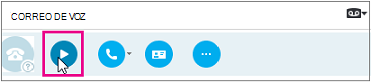
Haga clic en Más opciones y seleccione una de las opciones, como:
- Llamar al contacto.
- Iniciar una videollamada con el contacto.
- Ver tarjeta de contacto abre la tarjeta de contacto del autor de la llamada, que muestra su número de teléfono, dirección de correo electrónico, la ubicación de la oficina, etc.
- Abrir elemento en Outlook proporciona más información sobre la llamada.
- Eliminar elemento elimina el correo de voz de Skype Empresarial.
- Marcar elemento como leído
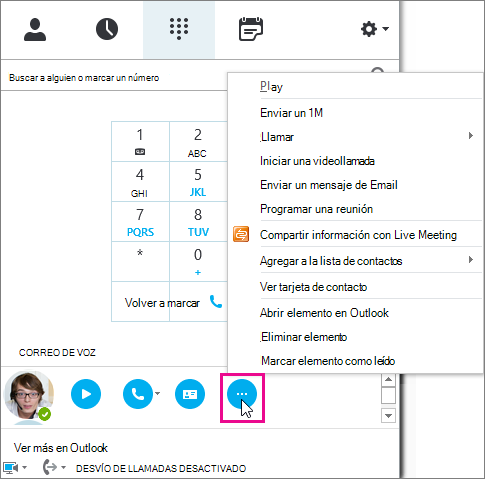
También puede hacer clic en Ver más en Outlook para abrir la carpeta de correo de voz para obtener más información.
Escuchar el correo de voz a distintas velocidades
Puede reproducir un mensaje de voz a diferentes velocidades y pausar o reanudar el mensaje, usando el correo de voz visual del cliente de escritorio o marcando en su correo de voz. Al presionar una tecla determinada en el teléfono, se controla cómo se puede oír el correo de voz:
- Al presionar la tecla 1, se rebobinará el mensaje de correo de voz.
- Al presionar la tecla 2, se pausará o se reanudará el mensaje de correo de voz.
- Al presionar la tecla 3, se avanzará rápidamente el mensaje de correo de voz.
- Al presionar la tecla 4 , la lectura del mensaje de correo de voz será más lenta.
- Al presionar la tecla 6, se leerá con mayor rapidez el mensaje de correo de voz.
Leer la transcripción del correo de voz
De forma predeterminada, a partir de abril de 2017, la transcripción del correo de voz está disponible para todos los usuarios de Phone System en Microsoft 365. Cuando se reciba un correo de voz, se recibirá en el buzón de correo un mensaje electrónico del buzón de voz con la transcripción del mensaje de voz. Si prefiere que no se transcriban sus mensajes, pídale al administrador que desactive esta opción.
Para obtener más información sobre las opciones de accesibilidad, vea Obtener información sobre cómo navegar en Skype Empresarial con características de accesibilidad.
Cambiar el saludo del buzón de voz
Si no ha cambiado su saludo personal, las personas que llamen oirán el saludo predeterminado del sistema. Por ejemplo, "Deje un mensaje para Juan Martín. Después del tono, grabe el mensaje. Cuando termine de grabar, cuelgue o presione la tecla almohadilla para ver más opciones".
También se utilizará el texto a voz (TTS) para decir su nombre.
El correo de voz está configurado con un saludo predeterminado, pero puede grabar un saludo personal siempre que quiera.
- En la ficha Teléfono, haga clic en el icono del correo de voz debajo del teclado de marcado y después haga clic en Cambiar saludo.
- Skype Empresarial llama al correo de voz y le guía para grabar un saludo personal.
- Cuando se le solicite que presione un número, haga una pausa en el icono de teléfono o del micrófono y haga clic en un número debajo de la ficha TECLADO DE MARCADO.
- Siga los mensajes para grabar el saludo.
Puede pedir a su administrador que cambie el idioma del saludo para todos los usuarios de su organización. El administrador debería ver este tema para obtener instrucciones: Cambiar el idioma predeterminado para saludos y correos electrónicos.
Cambiar la configuración del correo de voz
Puede cambiar la configuración del correo de voz desde la página Configuración de Skype Empresarial. Puede acceder a la página mediante uno de los siguientes métodos:
- Desde cualquier explorador estándar, vaya a https://aka.ms/vmsettings.
- Desde la aplicación de escritorio Skype Empresarial (si estás ejecutando la compilación C2R 8201.1002 o posterior de Hacer clic y ejecutar), selecciona Configurar correo de voz.
- En el correo electrónico del correo de voz, haga clic en el hipervínculo Configurar correo de voz .
En la página Configuración de Skype Empresarial, seleccione Correo de voz.
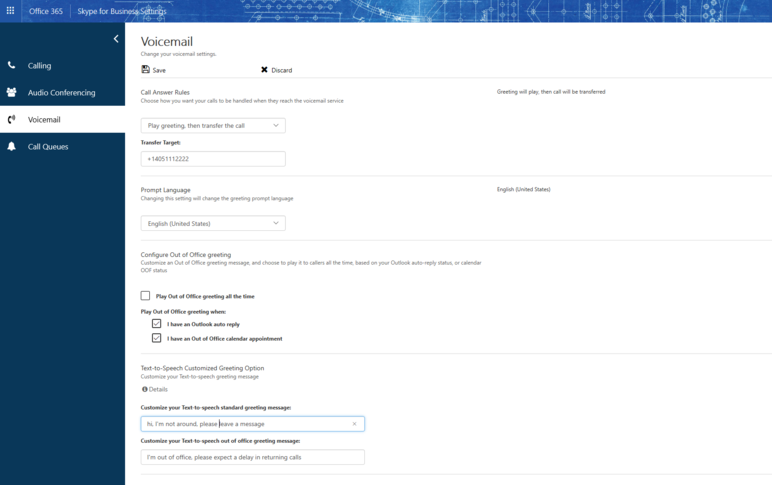 En la página configuración del correo de voz, puede configurar las siguientes opciones:
- Cambiar las reglas de respuesta de llamadas Puede cambiar qué opciones tienen los autores de llamadas cuando llegan al servicio de correo de voz; desconectarse, escuchar el saludo, grabar un mensaje, elegir que se transfiera al número o usuario que seleccione.
- Cambiar el idioma del mensaje Este es el idioma del mensaje que se reproduce a los autores de las llamadas. Para obtener una lista de los idiomas admitidos, consulte Idiomas de los saludos del correo de voz y mensajes de Skype Empresarial.
- Configurar el saludo de Fuera de la oficina Este es el mensaje de saludo personalizado que se reproduce a los autores de llamadas cuando su estado es Fuera de la oficina. Esta opción se puede activar "Siempre", cuando tenga una "Respuesta automática" activa en Outlook o siempre que tenga una cita del calendario fuera de la oficina.
Desde dónde puede obtener sus mensajes de correo de voz
Los mensajes de correo de voz que reciba los puede descargar usando lo siguiente:
- Un cliente de correo electrónico compatible como Outlook.
- Correo de voz visual en un Skype Empresarial teléfono de escritorio, Skype Empresarial aplicación o el cliente de Lync para Mac.
- Correo de voz visual en un teléfono de escritorio de Microsoft Teams o aplicaciones de Microsoft Teams
Nota
Para habilitar el correo de voz visual, pida al administrador que se asegure de que está habilitado para la mensajería unificada de Exchange siguiendo las instrucciones de la Guía de configuración de Skype Empresarial Edición de conector de nube.
Notificaciones de llamadas perdidas y mensajes
Cuando recibas un correo de voz, una notificación te avisará en Skype Empresarial aplicaciones, teléfono de escritorio y aplicación de correo electrónico. Si la persona que llama cuelga antes de dejar el mensaje, recibirá un correo de notificación de llamada perdida con la información de la persona que ha llamado (si no está bloqueada).
¿Cómo es el proceso desde el punto de vista de la persona que deja un mensaje?
Según la configuración de los usuarios para las reglas de respuesta de llamadas Los autores de llamadas pueden oír un saludo, grabar un mensaje (hasta 5 minutos) o bien transferirse al destino definido por el usuario. Visita el portal de configuración de usuario https://aka.ms/vmsettings para obtener más información.
Menú Repetir Todas las opciones de menú se repetirán para los autores de llamadas, de modo que, si no presionan una tecla en el teléfono antes de colgar, la solicitud de menú se repetirá tres veces.
Opciones de los autores de llamadas Las personas que llaman tendrán las siguientes opciones:
- Grabe un mensaje.
- Reproducir un mensaje.
- Elimine o vuelva a grabar su mensaje.
- Continuar para grabar su mensaje.
- Marcar el mensaje como de importancia alta.