
Puede administrar todos los aspectos de su experiencia de reunión desde la principal aplicación Reuniones de Skype o aplicación web de Skype Empresarial ventana.
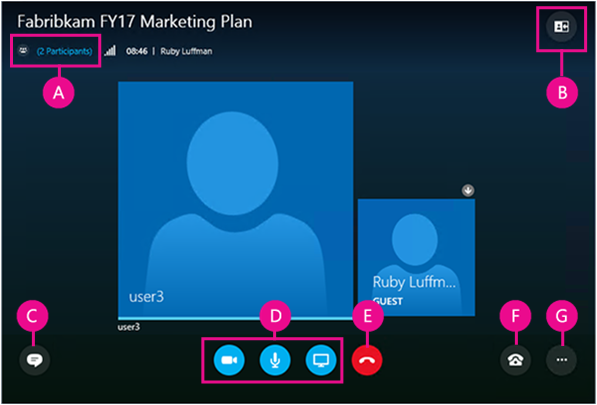
| A | Mostrar la lista de participantes |
|---|---|
| B | Elegir la vista de reuniones |
| C | Mostrar la ventana de mensajería instantánea |
| D | Iniciar o detener vídeo, silenciar audio y presentar contenido |
| E | Desconectar del audio |
| F | Opciones de audio y dispositivo |
| G | Configurar las opciones de reunión o salir de la reunión |
Controlar el audio

|
Desactive o reactive el audio. |
|---|---|

|
Desconecte el dispositivo de audio, pero permanezca en la reunión. Use esta opción cuando planee llamar a la reunión o hacer que la reunión le llame a usted. Importante: Solo puede conectarse a una Reunión de Skype por teléfono si el organizador ha incluido información de acceso telefónico local en la convocatoria de reunión. Obtener más información. |

|
Ponga el audio en espera, ajuste el volumen o elija otro dispositivo de audio. |

|
En la aplicación Reuniones de Skype puede guardar la configuración de audio al salir de la reunión. Si probó la casilla Recordarme cuando se unió a la reunión de aplicación web de Skype Empresarial, vaya al botón Más opciones  >Opciones de reunión para establecer sus preferencias de audio para reuniones futuras.
Más información. >Opciones de reunión para establecer sus preferencias de audio para reuniones futuras.
Más información. |
Establecer las opciones de la reunión
Vaya a Más opciones>Opciones de reunión para personalizar su experiencia de reunión.
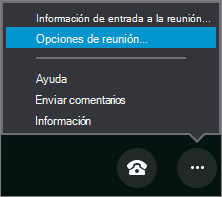 Aquí puede:
- Guardar su información de inicio de sesión, personalizar el aspecto de la ventana de mensajería instantánea y activar o desactivar el registro.
- Establecer sus preferencias para unirse al audio de una reunión.
- Configurar sus dispositivos de audio y vídeo preferidos.
Compartir contenido
Si el organizador de la reunión le ha otorgado privilegios del moderador, puede usar el botón Moderar para compartir contenido de la reunión con otros usuarios.
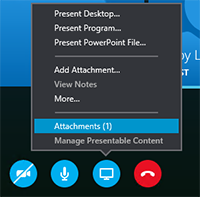 También puede:
Ver datos adjuntos (archivos cargados) o administrar el contenido que haya cargado.
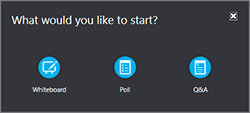
Elegir Más para agregar una pizarra, un sondeo o una ventana independiente del Administrador de preguntas y respuestas a la reunión.
Ver y administrar participantes
Seleccione Lista de participantes abierta para ver los participantes de la reunión.
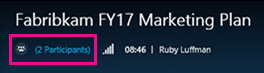 Si es moderador, también puede:
Invitar a otras personas por teléfono o correo electrónico.
Silenciar a lo demás en la reunión u ocultar el nombre de todos en la lista de participantes.
Desactivar la ventana de mensajería instantánea de la reunión. Esto resulta útil en una reunión numerosa si desea usar el Administrador de preguntas y respuestas por separado para tener más control de la discusión. Para abrir el administrador de Q&A, vaya a Presentar>más.
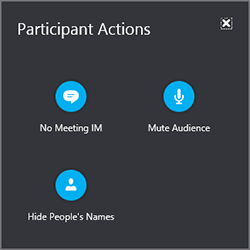
Ver conversaciones de mensajería instantánea de la reunión
Seleccione el botón Mensajería instantánea para abrir o cerrar el panel de MI de la reunión.
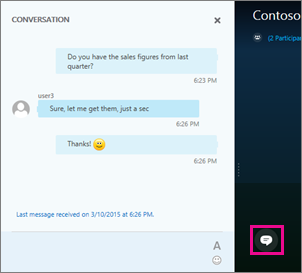
Si se cierra el panel de MI, un indicador rojo mostrará que hay nuevos mensajes instantáneos disponibles.

Importante
Todo lo que escriba en el panel de MI lo reciben los participantes. No es posible enviar un mensaje instantáneo a un participante individual.
Elegir la vista de reuniones
Puede cambiar el diseño de la ventana de la reunión según lo que esté sucediendo y lo que quiera destacar. En la esquina superior derecha de la ventana, seleccione Elegir un diseño y elija la vista de la reunión que desee:
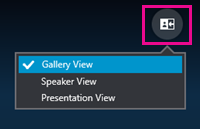
- Vista Galería Muestra la imagen o vídeo de todos los participantes de la reunión.
- Vista de orador Muestra la imagen o vídeo del orador actual.
- Vista presentación Disponible si alguien está presentando. Oculta la imagen o el vídeo de todos los participantes y expande la vista del contenido de la reunión.
Iniciar o detener el vídeo
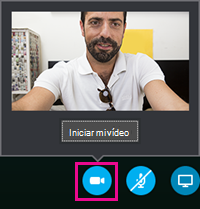
Si su cámara está conectada y configurada, puede optar por iniciar una conversación de vídeo con otros participantes de la reunión. Seleccione el botón de cámara para obtener una vista previa de su vídeo. Si desea compartir el vídeo, seleccione Iniciar mi vídeo.
Salir de la reunión
Para salir de la reunión, vaya al botón Más opciones>Salir de la reunión o, en la aplicación Reuniones de Skype, también puede cerrar la ventana de la reunión para salir de la reunión.