
Si su cuenta está habilitada para videollamadas, podrá realizar videollamadas cara a cara con sus contactos. Lo único que necesitará es una cámara junto con los altavoces y el micrófono de su equipo. También puede usar auriculares si su equipo no dispone de dispositivo de audio integrado.
Iniciar una videollamada
- Abra Skype Empresarial y busque un contacto de la lista de contactos o escriba un nombre en el cuadro de búsqueda para encontrar a la persona que está buscando. (Vea Agregar un contacto a Skype Empresarial para obtener información detallada sobre la búsqueda de alguien de su organización o mediante una cuenta de Skype.)
- Seleccione la imagen del contacto y haga clic en el icono de vídeo.

En la pantalla de su contacto aparecerá una alerta con la que podrá aceptar o ignorar la solicitud.
Si se acepta la videollamada, la ventana de la conversación se ampliará para mostrar el vídeo. Use las vistas y los controles como, por ejemplo, silenciar y reactivar audio. Para obtener información detallada sobre los controles y las vistas, vea la sección siguiente.
En cualquier momento puede hacer cualquiera de las siguientes acciones:
Para finalizar la llamada, cierre la ventana o haga clic en el botón colgar.

Para detener la presentación del vídeo, seleccione el icono de la cámara y haga clic en Finalizar vídeo. Este procedimiento no afecta al audio.
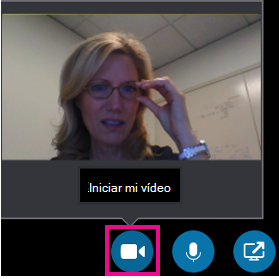
También puede agregar vídeo a una conversación de mensajería instantánea existente (MI). Basta con hacer clic en el icono de la cámara de la ventana para iniciar el vídeo.
Usar vistas y controles de vídeo
En la ventana de conversación, elija una vista haciendo clic en Seleccionar un diseño y luego en cualquiera de las siguientes opciones:
- Vista Galería para mostrar todos los vídeos de los participantes (si tiene más de dos personas).
- Vista de orador para mostrar la imagen o el vídeo del Moderador en la esquina inferior derecha de la ventana de la reunión más el contenido de la reunión.
- Vista de contenido para mostrar solo el contenido de la reunión.
- Vista compacta para mostrar los mosaicos de las imágenes de los participantes en una ventana compacta.
Para controlar a los participantes de la llamada, en la ventana de conversación, haga clic con el botón derecho en el vídeo o en la foto de alguien y luego haga clic en cualquiera de las siguientes opciones:
- Desactivar audio, Reactivar audio o Quitar para desactivar el audio, reactivar el audio o quitar a esa persona de la llamada.
- Bloquear el foco de vídeo para apagar la foto o el vídeo de todos los participantes salvo el que está en primer plano.
Para ver las fotos o los vídeos en otra ventana, haga clic en Mostrar la galería de vídeos y luego haga clic en:
- Vista Pantalla completa para ver una vista de gran tamaño de las fotos y los vídeos.
- Plegar región de contactos: para volver a la vista normal.
Responder a una videollamada
Cuando alguien le llame, aparecerá una alerta en la pantalla. Siga uno de los procedimientos que se describen a continuación:
Para responder a la llamada, haga clic en cualquier punto del área de imagen.
Para rechazar la llamada, haga clic en Ignorar.
Haga clic en Opciones y, después, seleccione la opción correspondiente para:
- Responder con un mensaje instantáneo en lugar de con audio o vídeo.
- Responder a la llamada solo con audio.
- Establecer el estado en No molestar para rechazar la llamada y evitar recibir otras llamadas.
Consulte también
Configurar y solucionar problemas de vídeo de Skype Empresarial