Participe en Skype Empresarial reuniones, incluso si no tiene una cuenta de Skype Empresarial. Use esta guía para ayudarle durante su primera reunión con la aplicación Reuniones de Skype o aplicación web de Skype Empresarial software de comunicaciones.
¿Qué desea hacer?
Unirse a la reunión
Para unirse a la reunión, haga lo siguiente:
- A la hora de la reunión, abra su Skype Empresarial invitación por correo electrónico y, a continuación, haga clic en Unirse a la reunión en línea en el mensaje de correo electrónico.
- Si es la primera vez que se une a una reunión, es posible que el explorador le pida que descargue la aplicación Reuniones de Skype. Haga clic en Unirse con la aplicación Reuniones de Skype (web).
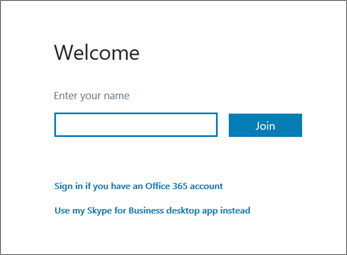
- En la pantalla de bienvenida de la aplicación Reuniones de Skype que se abre, escriba su nombre en el cuadro de texto Escriba su nombre y, a continuación, haga clic en Unirse.
Ver información sobre los demás participantes
La lista de participantes indica el nivel de permisos de cada participante: o bien Moderador o Invitado. Solo los moderadores pueden compartir sus pantallas, realizar presentaciones de PowerPoint, abrir pizarras y acceder a otras funciones, según como se haya organizado la reunión.
Los iconos junto a cada nombre indican si la persona está participando en la mensajería instantánea (MI), el audio, el vídeo o el uso compartido de contenido en la reunión.
Enviar un mensaje instantáneo
Para enviar un mensaje instantáneo a los participantes de la reunión, haga lo siguiente:
Haga clic en el icono de MI.

En la parte inferior de la ventana de MI, haga clic en el área de entrada de mensajes y empiece a escribir.
Recomendación
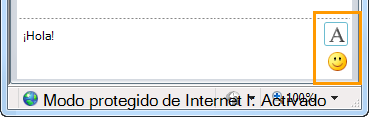
Puede dar formato al mensaje con las opciones de formato de texto y agregar emoticonos si lo desea.
Presione Entrar.
Nota
Todos los participantes de la reunión reciben los mensajes instantáneos.
Guardar un archivo que otro participante ha distribuido
Para guardar un archivo que alguien comparte durante una reunión, haga lo siguiente:
- Haga clic en Compartir y, a continuación, haga clic en Datos adjuntos(x)..
- En los datos adjuntos que desea guardar, haga clic en Guardar como.
- Haga clic en Guardar para elegir dónde desea guardar los datos adjuntos en el equipo.
Distribuir un archivo
Puede compartir un archivo con otros participantes solo si es moderador. En función de los niveles de permisos establecidos por el organizador de la reunión, si aún no es moderador, un moderador que ejecute Skype Empresarial tendrá que hacerlo moderador antes de poder compartir. Haga lo siguiente:
- Haga clic en Compartir.

- Haga clic en Agregar datos adjuntos .
- Haga clic en Examinar para elegir un archivo.
- Después de la carga de archivos, haga clic en Datos adjuntos en la ventana Compartir para guardar, cambiar permisos, cambiar el nombre o eliminar el archivo adjunto.
Los participantes de la reunión recibirán una alerta de que hay un nuevo archivo adjunto que pueden guardar para su visualización en el futuro.
Compartir la pantalla con otras personas
En función de los niveles de permisos definidos por el organizador de la reunión, el moderador de la reunión deberá convertirle en moderador (si todavía no lo es) para que puede mostrar su pantalla u otro programa a otros participantes de la reunión
Nota
Solo una persona a la vez puede compartir el escritorio o el programa.
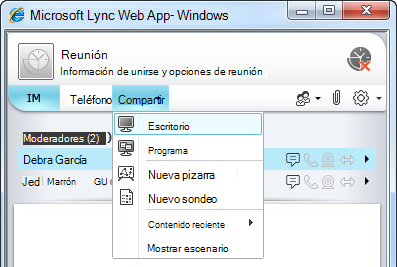
- En la ventana de la reunión, haga clic en el botón Compartir para ver las opciones de compartición.
Compartir la pantalla
- En la ventana de la reunión, haga clic en el botón Compartir y, a continuación, en Compartir pantalla.
Si solo tiene un monitor, se mostrará a todos los participantes de la reunión. Si tiene más de uno, se le pedirá que seleccione el monitor o los monitores que desea mostrar.
Compartir un programa
- En la ventana de la reunión, haga clic en el botón Compartir y, a continuación, en Compartir programa.
- En el cuadro de diálogo Compartir un programa o más de uno, seleccione el programa o programas que desea mostrar y, a continuación, haga clic en Compartir.
Realizar una presentación de PowerPoint
Si su organización lo permite y cuenta con privilegios de moderador, puede presentar diapositivas de PowerPoint a los participantes de la reunión:
- En la ventana de la reunión, haga clic en el botón Compartir, luego en Presentar el archivo de PowerPoint y, finalmente, en Examinar para elegir un archivo de PowerPoint.
- Utilice las flechas de navegación para avanzar por la presentación, o haga clic en el botón Mostrar miniaturas y, a continuación, en la diapositiva que desea presentar si desea mostrar las diapositivas en un orden distinto al de la presentación.
Abrir una pizarra
La pizarra es una página en blanco para notas y dibujos que todos los participantes de la reunión pueden usar en conjunto. Para abrir una pizarra, debe ser moderador.
- En una ventana de reunión, haga clic en el botón Compartir , haga clic en Más... y, a continuación, haga clic en Pizarra.
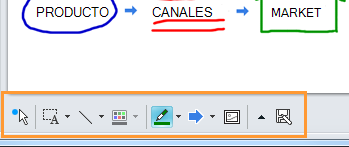
- Para comenzar a escribir o dibujar en la pizarra, utilice las herramientas de la barra de herramientas.

Realizar un sondeo
Haga una votación rápida sobre el debate que les ocupa, o recopile información pertinente de los participantes de la reunión interrumpiendo lo menos posible. Para crear un sondeo, debe ser moderador.
- En la ventana de reunión, haga clic en el botón Compartir, luego en Más... y, a continuación, en Encuesta.
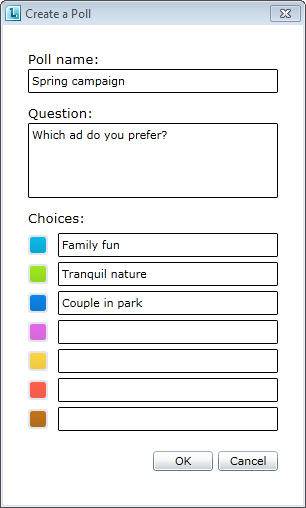
- Escriba su pregunta y al menos dos respuestas posibles. A continuación, haga clic en Crear encuesta.
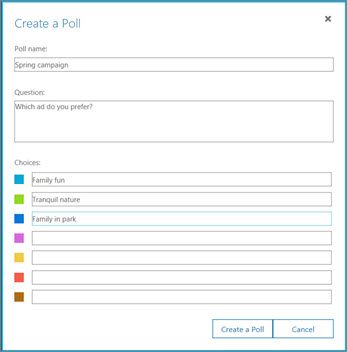
Si nadie más está compartiendo, el sondeo se abre y los asistentes a la reunión pueden comenzar a votar.
- Realice una de estas acciones:
- Para cambiar la encuesta, haga clic en el botón Editar preguntas y opciones del sondeo.

- Para permitir que los asistentes a la reunión y los demás moderadores vean los resultados de una encuesta en curso, haga clic en el botón Mostrar resultados a todos los usuarios.