
Su administrador de Skype Empresarial le asigna inicialmente el PIN y es posible que haya recibido un correo electrónico de notificación cuando se configuró. Si no recibes una notificación o no recuerdas tu PIN ahora, sigue las instrucciones que se indican a continuación para restablecer el PIN.
¿Tengo que usar un PIN todas las veces que llamo a una reunión?
La mayoría de las veces no necesita un PIN cuando llama a una reunión de Skype Empresarial con un teléfono. Todo lo que necesita es el número de teléfono y la identificación de la conferencia, donde encontrará la invitación a la reunión.
Solo necesita un PIN si:
- Es el coordinador de la reunión (organizador) y está llamando desde un teléfono que no está conectado a su cuenta como, por ejemplo, un teléfono móvil o el fijo de su casa.
- Es un asistente, pero la reunión está protegida y debe identificarse antes de unirse.
¿Cómo puedo restablecer mi PIN?
El modo de obtener un nuevo PIN depende de si usa Skype Empresarial Online o Skype Empresarial 2016 (también conocido como local).
Nota
¿No está seguro de qué versión está usando? Siga las instrucciones en Skype Empresarial Server 2015 (local). Si se encuentra con un error, está usando Skype Empresarial Online.
Skype Empresarial Online
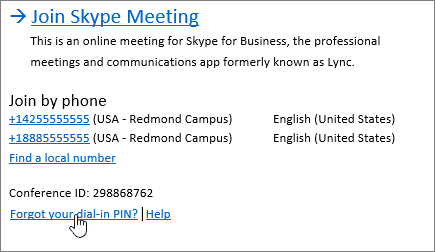
Si usas Skype Empresarial Online, puedes restablecer el PIN a través de Skype Empresarial Portal de configuración. Para ir a Skype Empresarial Portal de configuración, haga clic en ¿Olvidó su PIN de acceso telefónico? en la invitación a la reunión en Outlook.
Skype Empresarial Server 2015 (local)
Si usas Skype Empresarial como parte de Skype Empresarial Server 2015, puedes restablecer el PIN siguiendo estas instrucciones:
En la invitación a reunión en Outlook, haga clic en ¿Ha olvidado su PIN de acceso telefónico?
Nota
Para ver una lista de los números de teléfono de acceso telefónico local asignados a su organización, vaya a Ver una lista de números de acceso telefónico para conferencias de acceso telefónico local.
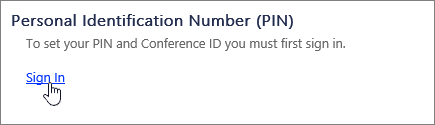
En Número de identificación personal (PIN), haga clic en Iniciar sesión.
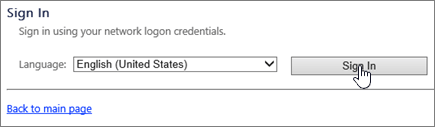
Elija el idioma y haga clic en Iniciar sesión.
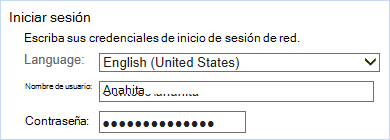
Escriba el mismo nombre de usuario y contraseña que usa para iniciar sesión en Skype Empresarial o en la red de su empresa.
Si tiene problemas para iniciar sesión con su nombre de usuario y contraseña, consulte ¿Necesita ayuda para iniciar sesión en Skype Empresarial?Nota
- Está usando Skype Empresarial Online si ve el siguiente error al escribir su nombre de usuario y contraseña:
- Error inesperado en la operación. Si el problema persiste, póngase en contacto con el administrador del sistema.
- Tendrá que pedir a su administrador que restablezca el PIN. Si eres el administrador, lo que significa que has comprado la suscripción a Microsoft 365, puedes restablecer el PIN tú mismo.
En Número de identificación personal (PIN), haga clic en Restablecer el PIN y siga las instrucciones de la página para crear uno nuevo.
Después de restablecer su PIN, llame al número de audio de su invitación a la reunión y entre la Identificación de la Conferencia y el PIN cuando se le requiera.
Más información
También encontrará información útil adicional en la página Administración de PIN y conferencias de acceso telefónico local, como la fecha de caducidad del PIN, los números locales y los comandos automatizados de tono (DTMF) en su teléfono. Asegúrese de consultar la parte inferior de la página para obtener los comandos para desactivar y reactivar el audio, entre otras acciones.
Controles de DTMF en conferencia
| *6 | Activar o desactivar el micrófono |
|---|---|
| *4 | Desactivar o reactivar audio de la audiencia |
| *7 | Bloquear o desbloquear la conferencia |
| *9 | Habilitar o deshabilitar los anuncios de los participantes que se unan a la conferencia o salgan de ella |
| *3 | Reproducir de forma privada el nombre de cada participante de la conferencia |
| *1 | Reproducir una descripción de los comandos DTMF disponibles |
| *8 | Admitir en la conferencia a todos los participantes que se encuentren en la sala de espera |
Consulte también
Unirse a una reunión de Skype Empresarial
Llamar a una reunión de Skype Empresarial con su teléfono móvil o de escritorio